Dunia teknologi informasi terus bergerak maju, menuntut kita untuk beradaptasi dengan pembaruan perangkat lunak demi menjaga efisiensi dan produktivitas. Salah satu perangkat lunak yang paling fundamental dalam kehidupan profesional dan akademis adalah Microsoft Word. Bagi banyak pengguna, transisi dari versi lama ke versi yang lebih baru bisa terasa menakutkan. Artikel ini akan menjadi panduan komprehensif bagi Anda yang ingin beralih dari Microsoft Word 2010 ke Microsoft Word 2013, mengupas tuntas perubahan, peningkatan fitur, serta tips dan trik untuk memaksimalkan pengalaman baru Anda.
Microsoft Word 2010, meskipun masih merupakan alat yang mumpuni, telah digantikan oleh penerusnya yang membawa serangkaian inovasi signifikan. Word 2013, dirilis sebagai bagian dari suite Microsoft Office 2013, dirancang untuk memberikan pengalaman pengguna yang lebih intuitif, kolaboratif, dan terintegrasi dengan layanan cloud. Memahami perbedaan dan keunggulan Word 2013 akan membantu Anda membuat keputusan yang tepat mengenai pembaruan dan memaksimalkan investasi waktu dan sumber daya Anda.
Antarmuka Pengguna yang Lebih Modern dan Minimalis: Sentuhan Metro UI
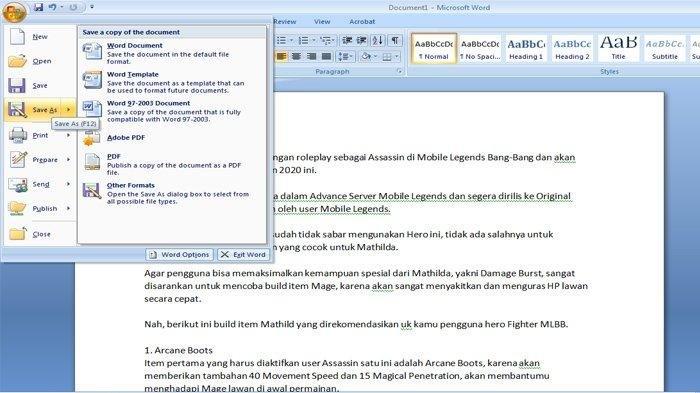
Salah satu perubahan paling mencolok saat beralih dari Word 2010 ke Word 2013 adalah perombakan total pada antarmuka pengguna. Word 2013 mengadopsi desain yang terinspirasi dari Metro UI (kemudian dikenal sebagai Fluent Design) yang lebih datar, bersih, dan modern. Ini berarti:
- Tab dan Grup yang Disederhanakan: Pita (Ribbon) di Word 2013 terasa lebih rapi. Tab dan grup perintah diatur ulang untuk penempatan yang lebih logis, mengurangi kekacauan visual. Anda akan menemukan bahwa perintah yang sering digunakan lebih mudah diakses.
- Mode Baca yang Diperbarui: Mode baca (Read Mode) di Word 2013 jauh lebih canggih. Dokumen ditampilkan dalam format dua kolom yang menyerupai buku, dengan alat navigasi yang intuitif. Anda dapat dengan mudah membalik halaman, menambahkan komentar, dan bahkan memutar dokumen secara horizontal untuk tampilan yang lebih nyaman di layar lebar.
- Tampilan Latar Belakang yang Lebih Lembut: Latar belakang aplikasi Office 2013 kini menampilkan corak warna yang lebih lembut dan konsisten, menciptakan suasana kerja yang lebih tenang dan fokus. Ini berbeda dengan tampilan yang sedikit lebih "berat" pada Word 2010.
- Mode Fokus (Focus Mode): Sebuah fitur baru yang patut dicatat adalah Mode Fokus. Fitur ini menyembunyikan semua elemen antarmuka yang tidak perlu, memungkinkan Anda untuk benar-benar tenggelam dalam konten dokumen Anda. Ini sangat membantu ketika Anda perlu berkonsentrasi pada penulisan atau penyuntingan.
Meskipun perubahan ini mungkin memerlukan sedikit penyesuaian awal, sebagian besar pengguna melaporkan bahwa antarmuka yang lebih bersih di Word 2013 justru meningkatkan kecepatan dan kenyamanan penggunaan dalam jangka panjang.
Integrasi Cloud yang Mulus: OneDrive dan Kolaborasi yang Ditingkatkan
Salah satu dorongan terbesar Microsoft dalam pengembangan Office 2013 adalah integrasi mendalam dengan layanan cloud, terutama OneDrive (sebelumnya SkyDrive). Perubahan ini merevolusi cara kita menyimpan, mengakses, dan berkolaborasi pada dokumen:
- Penyimpanan Langsung ke OneDrive: Saat menyimpan dokumen baru, Anda akan langsung ditawari opsi untuk menyimpannya ke OneDrive. Ini berarti dokumen Anda dapat diakses dari perangkat mana pun yang terhubung ke internet, tanpa perlu membawa flash drive atau mengirim email pada diri sendiri.
- Akses Dokumen dari Mana Saja: Dengan dokumen yang tersimpan di OneDrive, Anda dapat membukanya di komputer lain, tablet, atau bahkan ponsel pintar Anda (dengan aplikasi Office yang sesuai). Ini memberikan fleksibilitas luar biasa dalam bekerja di mana saja dan kapan saja.
- Fitur Kolaborasi Real-time yang Ditingkatkan: Word 2013 menawarkan kemampuan kolaborasi yang lebih canggih. Beberapa pengguna dapat membuka dan mengedit dokumen yang sama secara bersamaan, dengan perubahan yang terlihat secara real-time. Ini sangat mempercepat proses kerja tim dan meminimalkan kebutuhan untuk mengirimkan revisi bolak-balik.
- Riwayat Versi yang Lebih Baik: OneDrive secara otomatis menyimpan riwayat versi dokumen Anda. Jika terjadi kesalahan atau Anda perlu kembali ke versi sebelumnya, Anda dapat dengan mudah mengakses dan memulihkan versi yang diinginkan.
Bagi Anda yang terbiasa menyimpan semua file di hard drive lokal, transisi ke penyimpanan cloud mungkin memerlukan sedikit perubahan kebiasaan. Namun, manfaat dalam hal aksesibilitas dan kolaborasi sangatlah besar.
Peningkatan Fitur Penyuntingan dan Pemformatan: Kinerja yang Lebih Baik
Selain perubahan antarmuka dan integrasi cloud, Word 2013 juga membawa sejumlah peningkatan pada fitur-fitur inti penyuntingan dan pemformatan yang membuat pekerjaan Anda lebih efisien dan hasil akhir lebih profesional:
- Tampilan dan Penyisipan Objek yang Ditingkatkan:
- Penyisipan Gambar yang Lebih Mudah: Word 2013 memudahkan penyisipan gambar. Anda dapat menarik dan melepas gambar langsung ke dokumen, dan fitur pemosisian otomatis akan membantu menempatkannya dengan rapi di sekitar teks.
- Alat Edit Gambar yang Lebih Kuat: Terdapat peningkatan pada alat edit gambar bawaan, termasuk penyesuaian kecerahan, kontras, dan penerapan efek artistik langsung di dalam Word. Ini mengurangi kebutuhan untuk menggunakan aplikasi pengeditan gambar eksternal untuk tugas-tugas sederhana.
- Tampilan Objek Online: Anda dapat menyisipkan dan melihat objek online, seperti video dari YouTube, langsung di dalam dokumen Anda. Ini membuat dokumen Anda lebih dinamis dan informatif.
- Template Baru yang Lebih Menarik: Word 2013 hadir dengan galeri template yang diperbarui dan lebih modern. Anda akan menemukan template yang dirancang untuk berbagai keperluan, mulai dari resume, surat bisnis, hingga brosur, yang terlihat lebih profesional dan menarik.
- Mode Tanda Tangan Digital yang Ditingkatkan: Untuk dokumen yang membutuhkan otentikasi, Word 2013 menawarkan cara yang lebih mudah untuk menambahkan tanda tangan digital.
- Penyisipan dan Pengeditan Tabel yang Lebih Canggih: Terdapat peningkatan pada cara Anda membuat dan mengedit tabel, termasuk opsi pemformatan yang lebih fleksibel dan alat untuk menyelaraskan data dengan lebih mudah.
Fitur Baru yang Membantu Alur Kerja Anda
Word 2013 tidak hanya memperbaiki yang sudah ada, tetapi juga memperkenalkan fitur-fitur baru yang dirancang untuk menyederhanakan alur kerja dan meningkatkan kualitas output Anda:
- Mode Lanjutan untuk Menemukan dan Mengganti (Find and Replace): Fitur pencarian dan penggantian di Word 2013 menjadi lebih cerdas. Anda dapat mencari teks, format, atau bahkan objek tertentu dengan lebih presisi.
- Penyisipan Tanda Baca yang Lebih Cepat: Word 2013 memiliki fitur penyisipan tanda baca yang lebih cerdas. Misalnya, saat Anda mengetikkan beberapa kata, ia akan secara otomatis menyarankan tanda baca yang relevan.
- Tampilan Dokumen yang Lebih Bersih untuk Dicetak: Word 2013 menawarkan pratinjau cetak yang lebih akurat, menampilkan dokumen Anda persis seperti saat dicetak, termasuk tata letak dan margin.
- Integrasi dengan Layanan Microsoft Lain: Word 2013 terintegrasi dengan mulus dengan layanan Microsoft lainnya seperti Outlook, PowerPoint, dan Excel, memungkinkan Anda untuk bertukar data dan konten antar aplikasi dengan lebih mudah.
Tantangan dan Tips untuk Transisi yang Mulus
Meskipun Word 2013 menawarkan banyak keuntungan, transisi dari Word 2010 mungkin akan menemui beberapa tantangan awal. Berikut adalah beberapa tips untuk membantu Anda beradaptasi dengan lancar:
- Luangkan Waktu untuk Eksplorasi: Jangan langsung terburu-buru mencoba menyelesaikan tugas-tugas kompleks. Luangkan waktu di awal untuk menjelajahi antarmuka baru, menekan tombol-tombol yang berbeda, dan melihat apa yang berubah.
- Manfaatkan Bantuan Bawaan: Word 2013 memiliki sistem bantuan yang komprehensif. Jika Anda bingung tentang suatu fitur, jangan ragu untuk menggunakan fitur pencarian bantuan.
- Cari Tutorial Online: Ada banyak tutorial gratis yang tersedia secara online yang membahas perubahan dari Word 2010 ke 2013. Video tutorial seringkali sangat membantu untuk memvisualisasikan perubahan.
- Fokus pada Keunggulan Baru: Ingatlah alasan mengapa Anda ingin beralih. Fokus pada fitur-fitur baru yang akan meningkatkan produktivitas Anda, seperti integrasi cloud dan mode baca yang lebih baik.
- Praktikkan dengan Dokumen Sederhana: Mulailah dengan mengerjakan dokumen-dokumen sederhana atau membuat dokumen baru untuk membiasakan diri dengan antarmuka dan fitur-fiturnya sebelum beralih ke proyek yang lebih besar.
- Pertimbangkan Pelatihan Formal (Jika Perlu): Jika Anda bekerja di lingkungan perusahaan, tanyakan apakah ada program pelatihan yang ditawarkan untuk versi Office yang lebih baru.
Apakah Anda Harus Berpindah?
Keputusan untuk beralih dari Word 2010 ke Word 2013 bergantung pada kebutuhan dan prioritas Anda. Jika Anda:
- Sering berkolaborasi dengan orang lain.
- Membutuhkan akses dokumen dari berbagai perangkat.
- Ingin antarmuka yang lebih modern dan minimalis.
- Mencari fitur penyuntingan dan pemformatan yang lebih canggih.
- Tertarik untuk memanfaatkan teknologi cloud.
Maka, pembaruan ke Word 2013 kemungkinan besar akan menjadi investasi yang berharga bagi produktivitas Anda.
Kesimpulan
Microsoft Word 2013 mewakili langkah maju yang signifikan dari pendahulunya, Word 2010. Dengan antarmuka yang diperbarui, integrasi cloud yang mulus, dan peningkatan fitur penyuntingan, Word 2013 dirancang untuk membantu Anda bekerja lebih cerdas, lebih cepat, dan lebih kolaboratif. Meskipun transisi awal mungkin memerlukan sedikit penyesuaian, manfaat jangka panjang dalam hal efisiensi dan fleksibilitas menjadikannya pembaruan yang layak dipertimbangkan. Dengan memanfaatkan panduan ini dan meluangkan waktu untuk eksplorasi, Anda dapat dengan mudah menavigasi perubahan dan membuka potensi penuh dari Microsoft Word 2013.