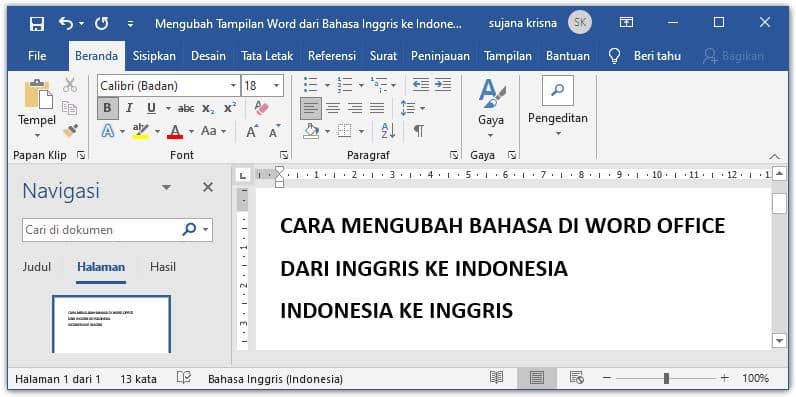
Di era digital yang serba cepat ini, kompatibilitas dokumen menjadi kunci utama dalam memastikan kolaborasi yang lancar dan aksesibilitas yang luas. Terkadang, kita dihadapkan pada situasi di mana dokumen yang dibuat dengan versi Microsoft Word yang lebih baru, seperti Word 2013, perlu dibuka atau diedit pada komputer yang hanya memiliki versi yang lebih lama, contohnya Word 2007. Kesenjangan versi ini bisa menjadi hambatan signifikan, terutama jika Anda bekerja dalam lingkungan yang belum sepenuhnya melakukan pembaruan perangkat lunak.
Untungnya, teknologi telah menyediakan solusi yang praktis dan efisien: konversi dokumen Word secara online. Artikel ini akan membahas secara mendalam bagaimana Anda dapat mengubah dokumen Word 2013 ke format Word 2007 menggunakan berbagai alat konversi online. Kita akan menjelajahi keuntungan, langkah-langkah, pertimbangan penting, serta potensi tantangan yang mungkin Anda hadapi.
Sebelum kita menyelami cara konversinya, mari pahami alasan di balik kebutuhan ini.
.docx telah mengalami evolusi sejak diperkenalkan di Office 2007. Versi Word 2007 menggunakan format .docx berdasarkan standar Office Open XML (OOXML), tetapi fitur-fitur baru yang diperkenalkan di versi yang lebih baru mungkin tidak sepenuhnya dikenali oleh versi lama.Metode konversi online menawarkan serangkaian keuntungan yang membuatnya menjadi pilihan menarik:
.doc), banyak alat online juga mendukung konversi ke format lain seperti PDF, RTF, TXT, dan lain-lain.Proses konversi dokumen Word 2013 ke format 2007 secara online umumnya mengikuti langkah-langkah yang serupa di sebagian besar platform. Berikut adalah panduan umum:
Langkah 1: Pilih Layanan Konversi Online yang Terpercaya
Ada banyak situs web yang menawarkan layanan konversi dokumen online. Beberapa yang populer dan sering direkomendasikan antara lain:
Saat memilih, pertimbangkan faktor-faktor seperti reputasi situs, ulasan pengguna, dan kebijakan privasi mereka.
Langkah 2: Kunjungi Situs Web Konverter
Buka browser web Anda dan navigasikan ke situs web layanan konversi yang telah Anda pilih.
Langkah 3: Unggah Dokumen Word 2013 Anda
Setiap situs akan memiliki tombol atau area khusus untuk mengunggah file Anda. Biasanya, Anda akan melihat opsi seperti "Pilih File", "Unggah", atau ikon seret dan lepas (drag-and-drop). Klik tombol tersebut dan navigasikan ke lokasi dokumen Word 2013 Anda di komputer Anda, lalu pilih file tersebut.
Langkah 4: Pilih Format Output (Word 2007)
Setelah dokumen terunggah, Anda akan diminta untuk memilih format file tujuan. Cari opsi yang sesuai dengan format Word 2007. Format ini biasanya dilabeli sebagai:
Penting untuk dicatat bahwa format .docx sendiri sudah diperkenalkan sejak Word 2007. Namun, jika Anda ingin memastikan kompatibilitas maksimal dengan versi Word 2007 yang sangat spesifik atau jika Anda ragu, memilih format DOC (yang merupakan format default sebelum Office 2007) seringkali merupakan pilihan paling aman untuk kompatibilitas mundur. Namun, format DOC memiliki keterbatasan dalam mendukung fitur-fitur modern. Sebaiknya, jika ada opsi untuk memilih DOCX dan Anda ingin tetap menggunakan format tersebut, pastikan Anda memahami batasan yang mungkin terjadi. Dalam konteks ini, kita akan fokus pada konversi ke format yang dapat dibuka oleh Word 2007, yang paling umum adalah DOC atau DOCX yang dihasilkan dengan pengaturan yang kompatibel.
Jika Anda ingin mengonversi ke format yang secara eksplisit dikenali sebagai format Word 2007, carilah opsi yang paling sesuai dengan deskripsi tersebut. Seringkali, memilih "DOC" akan memberikan kompatibilitas paling luas dengan versi Office yang lebih lama.
Langkah 5: Mulai Proses Konversi
Setelah format tujuan dipilih, biasanya ada tombol seperti "Konversi", "Mulai Konversi", atau "Convert". Klik tombol ini untuk memulai proses.
Langkah 6: Tunggu Hingga Selesai dan Unduh File Hasil Konversi
Layanan konversi akan memproses file Anda. Durasi proses ini tergantung pada ukuran dokumen dan kecepatan koneksi internet Anda, serta beban server penyedia layanan. Setelah konversi selesai, Anda akan diberikan tautan untuk mengunduh file yang telah dikonversi. Klik tautan tersebut untuk menyimpan file Word 2007 ke komputer Anda.
Langkah 7: Buka dan Periksa Dokumen
Setelah diunduh, buka file tersebut menggunakan Microsoft Word 2007 (atau versi yang lebih lama yang kompatibel) untuk memastikan bahwa konversi berjalan lancar dan format dokumen tetap terjaga dengan baik. Periksa tata letak, font, gambar, tabel, dan elemen lainnya.
Meskipun konversi online sangat nyaman, ada beberapa hal yang perlu Anda perhatikan untuk memastikan hasil yang optimal:
Jika Anda memiliki akses ke Microsoft Word 2013 atau versi yang lebih baru, Anda juga dapat mengonversi dokumen secara offline dengan mudah:
Metode offline ini seringkali lebih disukai jika Anda ingin kontrol penuh atas proses dan tidak ingin mengunggah dokumen Anda secara online.
Mengubah dokumen Word 2013 ke format yang kompatibel dengan Word 2007 secara online adalah solusi yang praktis dan efisien. Dengan memanfaatkan berbagai alat konversi yang tersedia, Anda dapat dengan mudah memastikan bahwa dokumen Anda dapat diakses dan diedit oleh siapa pun, terlepas dari versi Microsoft Office yang mereka gunakan. Ingatlah untuk selalu memilih layanan yang terpercaya, memperhatikan keamanan data, dan memeriksa kembali hasil konversi untuk memastikan integritas dokumen Anda. Dengan sedikit perencanaan, migrasi dokumen Anda akan berjalan mulus, memungkinkan kolaborasi yang lebih efektif dan aksesibilitas yang lebih luas.


Rerum congue dis illo ridiculus beatae nesciunt assumenda nostra. Viverra ipsum fuga, per ipsam leo sodales litora ullam assumenda ultrices.