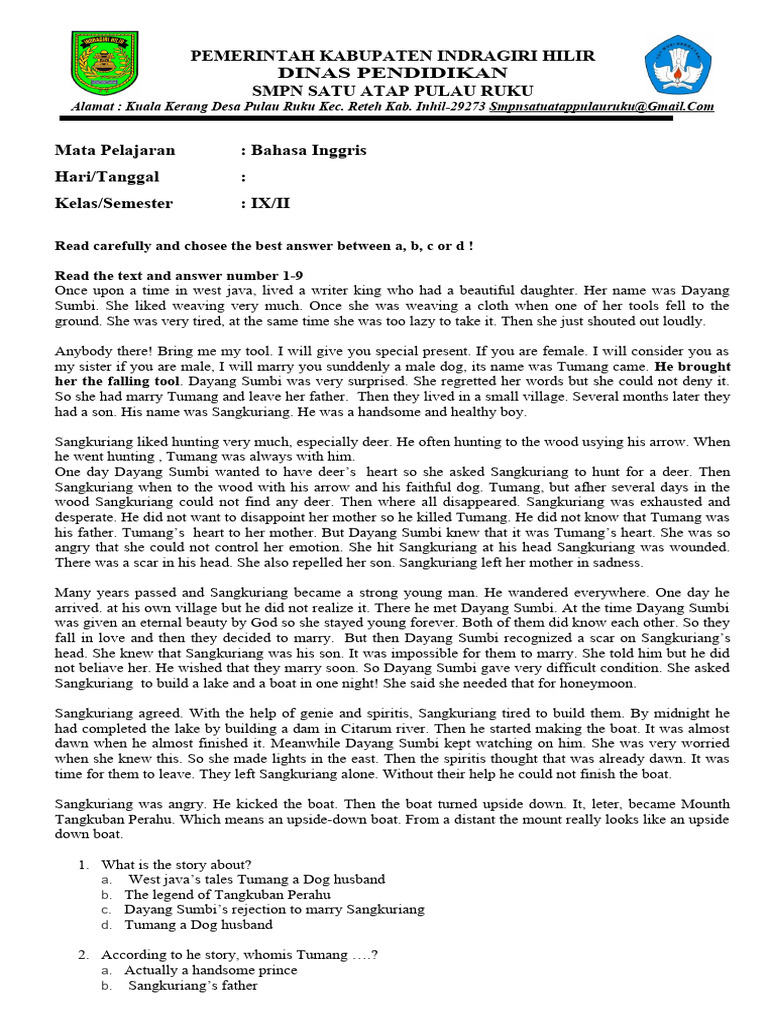
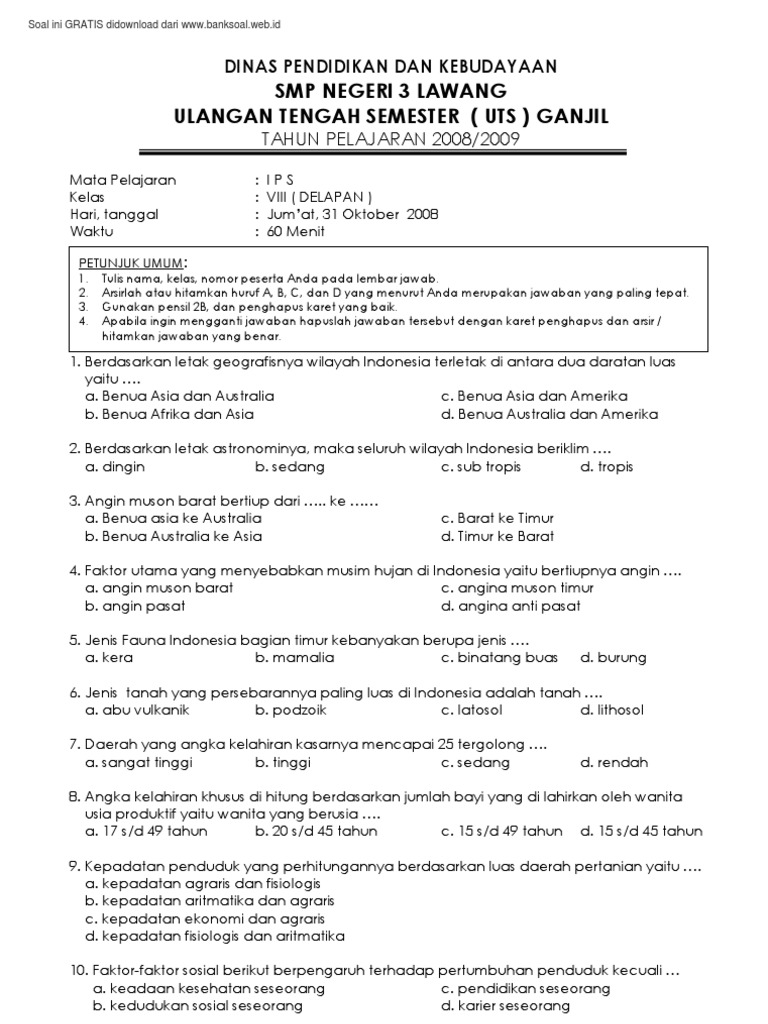
Dalam dunia digital yang serba cepat, kemampuan untuk berbagi dokumen secara efisien dan konsisten adalah kunci. Dokumen Microsoft Word, meskipun sangat kuat untuk pengeditan, terkadang dapat menampilkan perbedaan format ketika dibuka di komputer yang berbeda, terutama jika font atau pengaturan tata letak tidak terpasang. Di sinilah format Portable Document Format (PDF) berperan. PDF dirancang untuk mempertahankan format dokumen secara utuh, terlepas dari perangkat keras, sistem operasi, atau perangkat lunak yang digunakan untuk membukanya.
Microsoft Word 2013, sebagai salah satu versi yang masih banyak digunakan, menawarkan beberapa metode mudah untuk mengubah dokumen Anda menjadi format PDF. Baik Anda seorang pelajar yang ingin menyerahkan tugas, seorang profesional yang mengirimkan proposal, atau siapa pun yang ingin memastikan dokumennya terlihat sama di mata penerima, panduan ini akan membawa Anda melalui setiap langkah, menjelaskan berbagai opsi, dan memberikan tips tambahan untuk hasil terbaik.
Mengapa Mengubah Word ke PDF?

Sebelum kita masuk ke cara melakukannya, mari kita pahami mengapa PDF menjadi format pilihan untuk berbagi dokumen yang diformat:
- Konsistensi Tampilan: Ini adalah alasan utama. PDF memastikan bahwa tata letak, font, gambar, dan elemen visual lainnya akan terlihat persis sama di layar siapa pun, di mana pun mereka membukanya.
- Keamanan: PDF dapat dilindungi dengan kata sandi untuk mencegah pengeditan, penyalinan, atau pencetakan yang tidak sah.
- Ukuran File yang Dioptimalkan: Terkadang, konversi ke PDF dapat menghasilkan ukuran file yang lebih kecil dibandingkan dengan file Word asli, membuatnya lebih mudah untuk dikirim melalui email atau diunggah ke platform online.
- Aksesibilitas: PDF dapat diakses oleh berbagai macam perangkat dan platform, termasuk pembaca layar, sehingga lebih inklusif.
- Standar Industri: Dalam banyak industri, terutama hukum, keuangan, dan penerbitan, PDF adalah format standar untuk pertukaran dokumen.
Metode 1: Menggunakan Fitur "Save As" di Word 2013 (Cara Paling Umum)
Microsoft Word 2013 memiliki fungsi bawaan yang memungkinkan Anda menyimpan dokumen langsung sebagai PDF. Ini adalah metode yang paling sederhana dan paling sering digunakan.
Langkah-langkah:
-
Buka Dokumen Word Anda: Mulailah dengan membuka file Word 2013 yang ingin Anda ubah ke PDF.
-
Akses Menu "File": Klik pada tab File di sudut kiri atas jendela Word.
-
Pilih "Save As": Dari menu File, pilih opsi Save As.
-
Pilih Lokasi Penyimpanan: Jendela "Save As" akan muncul. Di sini, Anda perlu memilih di mana Anda ingin menyimpan file PDF Anda. Klik Browse untuk menavigasi ke folder yang diinginkan di komputer Anda.
-
Pilih Tipe File "PDF": Ini adalah langkah krusial. Di bagian bawah jendela "Save As", terdapat sebuah dropdown menu berlabel "Save as type:". Klik pada menu tersebut dan pilih *PDF (.pdf)** dari daftar pilihan yang tersedia.
-
Atur Opsi PDF (Penting): Setelah Anda memilih "PDF" sebagai tipe file, sebuah tombol "Options…" akan muncul di sebelah kanan dropdown menu "Save as type:". Mengklik tombol ini akan membuka jendela "Options" yang memungkinkan Anda mengontrol bagaimana PDF Anda dibuat.
- Halaman (Pages): Anda dapat memilih untuk mengekspor seluruh dokumen, halaman saat ini saja, rentang halaman tertentu, atau seleksi Anda.
- Publikasikan apa (Publish what):
- Document: Mengekspor seluruh dokumen.
- Document Properties: Mengekspor properti dokumen (seperti judul, penulis, dll.) tetapi tidak kontennya.
- Documen non-layout: Mengekspor konten dokumen tanpa informasi tata letak.
- Summary information: Sama seperti "Document Properties".
- Opsi Penyertaan (Include):
- Document properties: Memilih apakah akan menyertakan properti dokumen.
- Bookmarks: Memilih apakah akan menyertakan bookmark (yang dibuat dari gaya judul di Word). Ini sangat berguna untuk navigasi dalam PDF.
- Document structure tags for accessibility: Penting untuk aksesibilitas bagi pengguna yang menggunakan teknologi bantu.
- Tabel Konten (Table of contents): Opsi ini memungkinkan Anda membuat tautan dalam PDF berdasarkan struktur tabel konten Anda.
- Opsi Lainnya: Anda mungkin melihat opsi lain tergantung pada versi Word Anda, seperti "ISO 19005-1 compliant (PDF/A)".
-
Pilih Kualitas PDF: Di bawah tombol "Options…", Anda akan menemukan bagian "Optimize for:".
- Standard (publishing online and printing): Menghasilkan PDF dengan kualitas tinggi, cocok untuk pencetakan dan berbagi online. Ukuran file mungkin sedikit lebih besar.
- Minimum size (publishing online): Menghasilkan PDF dengan ukuran file yang lebih kecil, cocok untuk pengiriman email atau unggahan cepat. Kualitas gambar mungkin sedikit dikurangi.
-
Klik "Save": Setelah Anda selesai mengatur opsi, klik tombol Save di jendela "Save As". Word akan memproses dokumen Anda dan menyimpannya sebagai file PDF di lokasi yang Anda pilih.
Metode 2: Menggunakan Fitur "Export" di Word 2013
Word 2013 juga menyediakan jalur alternatif melalui menu Export yang mirip dengan "Save As" tetapi terkadang menawarkan beberapa opsi yang sedikit berbeda atau penekanan yang berbeda pada prosesnya.
Langkah-langkah:
- Buka Dokumen Word Anda.
- Akses Menu "File": Klik tab File.
- Pilih "Export": Di panel navigasi sebelah kiri, pilih Export.
- Pilih "Create PDF/XPS Document": Di panel utama, Anda akan melihat opsi "Create PDF/XPS Document". Klik tombol yang sesuai.
- Pilih Lokasi dan Opsi: Ini akan membuka jendela yang sangat mirip dengan jendela "Save As" saat Anda memilih "PDF" sebagai tipe file. Anda akan diminta untuk memilih lokasi penyimpanan, menamai file, dan yang terpenting, memilih *"Save as type: PDF (.pdf)". Tombol "Options…"** juga akan tersedia di sini, memungkinkan Anda menyesuaikan pengaturan konversi seperti yang dijelaskan pada Metode 1.
- Klik "Publish": Setelah semua pengaturan selesai, klik tombol Publish (yang berfungsi sama dengan tombol "Save" pada metode sebelumnya).
Metode 3: Menggunakan Fitur "Print to PDF" (Jika Tersedia)
Beberapa sistem operasi, terutama Windows 10 dan versi yang lebih baru, atau perangkat lunak tambahan yang terinstal, mungkin menyediakan printer virtual "Microsoft Print to PDF". Meskipun fitur ini lebih sering ditemukan pada versi Windows yang lebih baru, ada baiknya untuk memeriksa apakah Anda memilikinya di Word 2013.
Langkah-langkah:
- Buka Dokumen Word Anda.
- Akses Menu "File": Klik tab File.
- Pilih "Print": Pilih opsi Print.
- Pilih Printer: Di bagian atas jendela pratinjau cetak, di bawah "Printer", klik pada menu dropdown dan cari printer bernama "Microsoft Print to PDF" atau nama serupa. Jika tidak ada, Anda tidak dapat menggunakan metode ini secara langsung tanpa perangkat lunak tambahan.
- Atur Pengaturan Cetak (Opsional): Anda dapat menyesuaikan pengaturan lain seperti tata letak halaman, orientasi, dan margin jika diperlukan.
- Klik "Print": Saat Anda mengklik tombol Print, alih-alih mencetak ke kertas, sistem akan meminta Anda untuk memilih lokasi penyimpanan dan nama file untuk PDF Anda.
Catatan: Metode "Print to PDF" ini pada dasarnya "mencetak" tampilan dokumen Anda ke dalam format PDF. Ini mungkin tidak mempertahankan tautan atau fitur interaktif seperti bookmarks sebaik metode "Save As" atau "Export" yang dirancang khusus untuk konversi PDF.
Tips Tambahan untuk Konversi Word ke PDF yang Optimal
- Periksa Tata Letak Akhir: Selalu buka file PDF yang dihasilkan dan periksa dengan cermat. Pastikan semua teks, gambar, dan tabel terlihat seperti yang Anda inginkan. Perhatikan perpindahan halaman, pemotongan teks, atau masalah format lainnya.
- Gunakan Font Standar: Jika memungkinkan, gunakan font yang umum tersedia di sebagian besar sistem (seperti Arial, Times New Roman, Calibri). Jika Anda menggunakan font yang jarang, pastikan opsi untuk menyematkan font (embed fonts) diaktifkan saat menyimpan sebagai PDF (terkadang ini adalah opsi terpisah di jendela "Options…" atau di bagian "Save as type" yang lebih lanjut). Word 2013 biasanya melakukan ini secara otomatis.
- Optimalkan Gambar: Gambar beresolusi sangat tinggi dapat membuat ukuran file PDF menjadi sangat besar. Jika ukuran file menjadi masalah, pertimbangkan untuk mengompres gambar sebelum menyimpannya ke PDF atau pilih opsi "Minimum size" saat mengonversi.
- Gunakan Bookmark: Jika dokumen Anda panjang, menggunakan gaya judul Word untuk membuat bookmark sangat direkomendasikan. Ini akan memungkinkan pembaca PDF Anda untuk dengan mudah menavigasi antar bagian. Pastikan opsi "Bookmarks" diaktifkan saat menyimpan sebagai PDF.
- Perlindungan Kata Sandi: Jika Anda perlu membatasi akses ke dokumen Anda, gunakan opsi perlindungan kata sandi yang tersedia di jendela "Options…" saat menyimpan sebagai PDF. Anda dapat mengatur izin untuk mencegah pengeditan, penyalinan, atau pencetakan.
- Periksa Ukuran File: Setelah konversi, periksa ukuran file PDF Anda. Jika terlalu besar untuk kebutuhan Anda, coba gunakan opsi "Minimum size" atau pertimbangkan untuk mengompres PDF menggunakan alat online atau perangkat lunak khusus.
Kesimpulan
Mengubah dokumen Microsoft Word 2013 ke format PDF adalah proses yang mudah dan penting untuk memastikan kompatibilitas dan konsistensi tampilan. Dengan memanfaatkan fitur "Save As" atau "Export" yang terintegrasi, Anda dapat dengan cepat menghasilkan file PDF berkualitas tinggi. Ingatlah untuk selalu memeriksa opsi yang tersedia, terutama pengaturan di jendela "Options…", untuk mendapatkan hasil yang paling sesuai dengan kebutuhan Anda. Dengan panduan ini, Anda kini siap untuk mengonversi dokumen Word Anda menjadi PDF dengan percaya diri, siap untuk dibagikan dengan dunia.