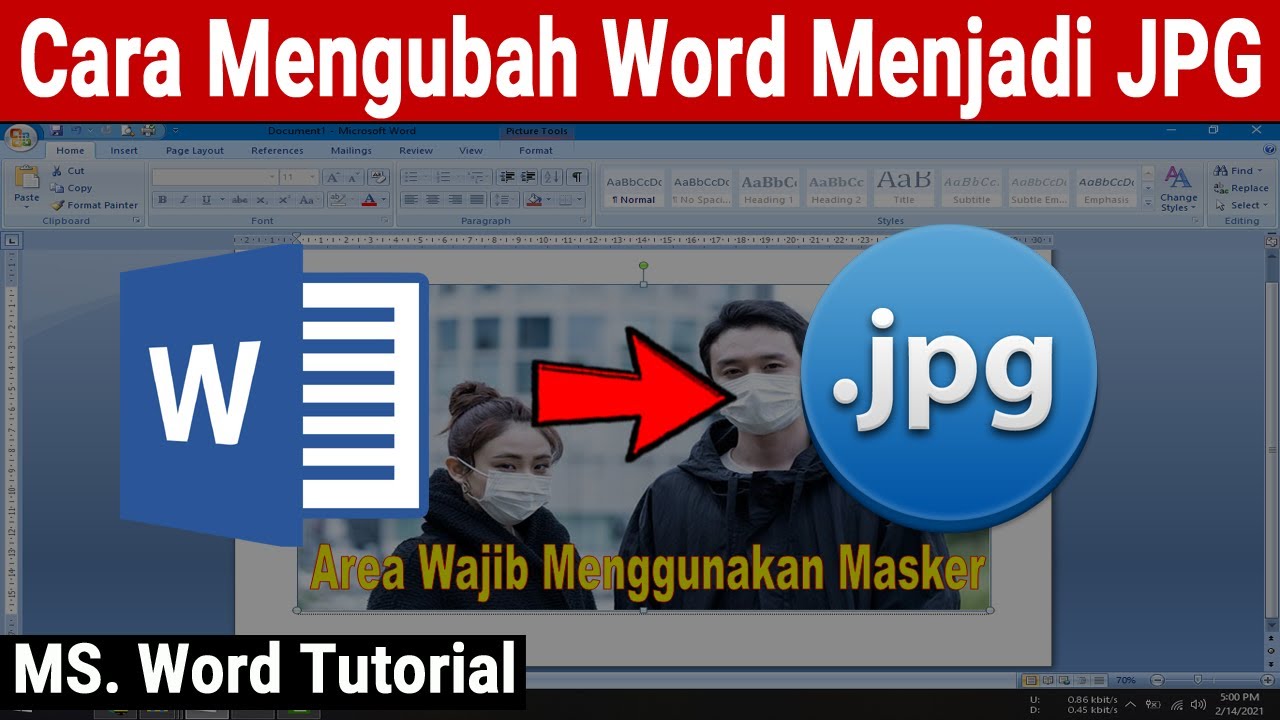
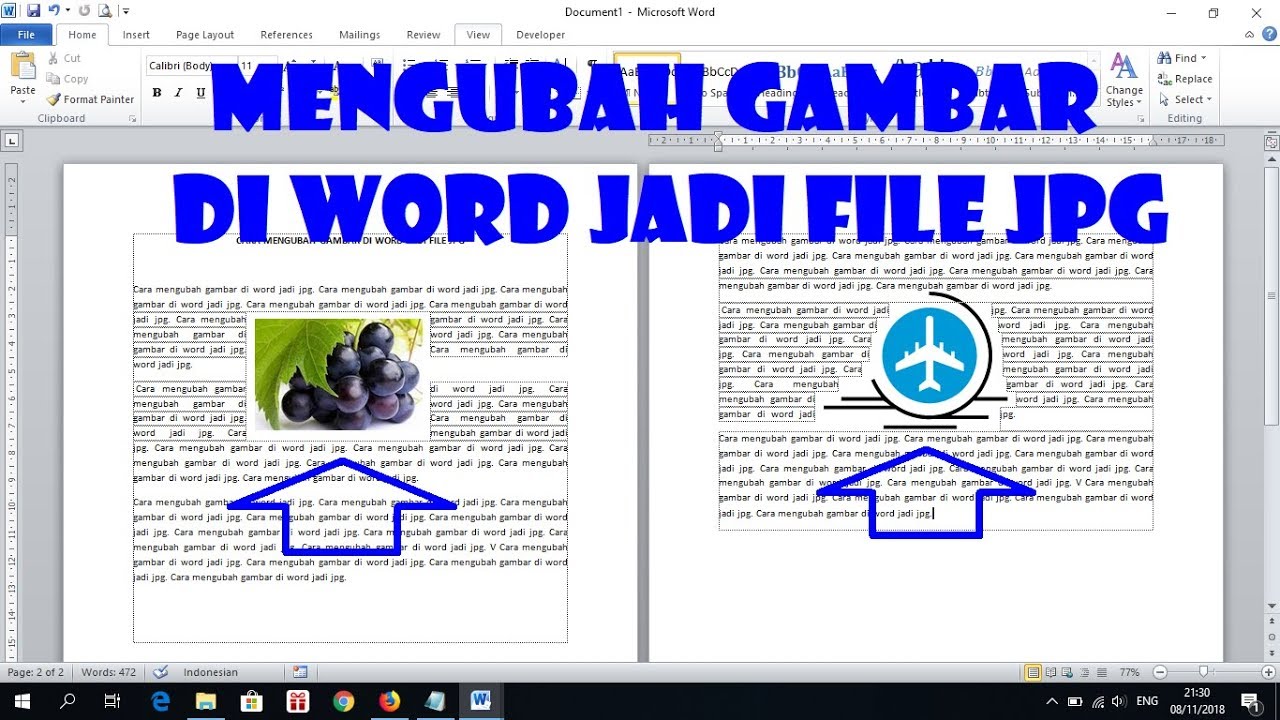
Di era digital yang serba cepat ini, berbagi informasi dalam berbagai format menjadi semakin penting. Dokumen Microsoft Word (file .doc atau .docx) adalah salah satu format yang paling umum digunakan untuk membuat laporan, surat, presentasi, dan berbagai jenis tulisan lainnya. Namun, terkadang kita perlu mengubah dokumen Word ini menjadi format gambar seperti JPG. Alasan untuk ini bisa beragam: ingin menampilkan bagian dari dokumen di media sosial, membuat ilustrasi untuk blog, mengirimkan dokumen melalui platform yang hanya mendukung gambar, atau sekadar membuat salinan visual yang lebih mudah dibagikan.
Meskipun Microsoft Word sendiri tidak memiliki fungsi bawaan untuk mengekspor langsung ke format gambar JPG, ada banyak cara untuk mencapai tujuan ini. Salah satu metode yang paling populer dan efisien adalah menggunakan konverter online. Artikel ini akan membahas secara mendalam mengapa Anda mungkin perlu mengubah Word menjadi JPG, berbagai keuntungan menggunakan konverter online, langkah-langkah detail untuk melakukannya, tips memilih konverter terbaik, serta potensi kendala dan solusinya.
Mengapa Anda Perlu Mengubah Word Menjadi JPG?

Sebelum menyelami cara melakukannya, mari kita pahami beberapa skenario umum di mana mengubah dokumen Word menjadi gambar JPG sangat bermanfaat:
- Berbagi di Media Sosial: Platform media sosial seperti Instagram, Facebook, atau Twitter sering kali lebih efektif menampilkan konten visual. Mengubah halaman dokumen Word menjadi gambar JPG memungkinkan Anda membagikan kutipan penting, infografis sederhana, atau cuplikan visual dari dokumen Anda dengan mudah.
- Membuat Konten Visual untuk Blog atau Website: Jika Anda memiliki blog atau website, menyertakan gambar dari dokumen Word Anda dapat membuat konten menjadi lebih menarik dan mudah dicerna. Ini bisa berupa tangkapan layar dari laporan, grafik yang disajikan dalam Word, atau bagian penting dari sebuah artikel.
- Membuat Thumbnail atau Pratinjau: Saat mengunggah dokumen ke platform berbagi file atau menggunakannya sebagai bagian dari presentasi, thumbnail atau pratinjau dalam format gambar JPG bisa sangat membantu audiens untuk mendapatkan gambaran cepat tentang isi dokumen.
- Presentasi: Dalam beberapa kasus, menyertakan halaman dokumen Word sebagai gambar dalam slide presentasi (misalnya, PowerPoint atau Google Slides) bisa menjadi cara yang efektif untuk menampilkan informasi secara statis dan terjamin tampilannya di berbagai perangkat.
- Melindungi Konten dari Pengeditan: Mengubah dokumen menjadi gambar dapat berfungsi sebagai lapisan perlindungan tambahan. Meskipun bukan metode keamanan yang sempurna, gambar JPG tidak dapat diedit dengan mudah seperti file Word, sehingga mencegah perubahan yang tidak diinginkan oleh penerima.
- Kompabilitas: Beberapa perangkat atau aplikasi mungkin memiliki keterbatasan dalam membuka file Word, tetapi hampir semua perangkat dapat menampilkan gambar JPG. Ini memastikan bahwa informasi Anda dapat diakses oleh audiens yang lebih luas.
- Ukuran File yang Lebih Kecil (Tergantung Konteks): Meskipun tidak selalu demikian, dalam beberapa kasus, mengonversi halaman tunggal yang berisi teks dan gambar sederhana menjadi JPG bisa menghasilkan ukuran file yang lebih kecil dibandingkan dengan file Word yang kompleks, terutama jika Anda mengoptimalkan kualitas gambar saat konversi.
Keuntungan Menggunakan Konverter Online
Mengubah file Word menjadi JPG secara online menawarkan beberapa keuntungan signifikan dibandingkan dengan metode lain, seperti mengambil tangkapan layar secara manual atau menggunakan perangkat lunak khusus yang perlu diinstal:
- Kemudahan Akses: Anda tidak perlu menginstal perangkat lunak apa pun. Cukup buka browser web Anda, cari konverter online, dan Anda siap memulai. Ini sangat berguna jika Anda menggunakan komputer publik atau perangkat yang tidak memungkinkan instalasi aplikasi.
- Kecepatan dan Efisiensi: Konverter online biasanya dirancang untuk memproses file dengan cepat. Anda dapat mengunggah dokumen Anda, memilih format keluaran, dan mengunduh file JPG Anda dalam hitungan menit, bahkan detik, tergantung pada ukuran file dan kecepatan koneksi internet Anda.
- Gratis: Sebagian besar konverter online menawarkan layanan gratis untuk konversi dasar. Ini menjadikannya solusi yang hemat biaya, terutama untuk penggunaan sesekali atau jika Anda tidak ingin berinvestasi pada perangkat lunak pengeditan gambar profesional.
- Tanpa Registrasi (Seringkali): Banyak layanan konverter online tidak memerlukan Anda untuk membuat akun atau mendaftar. Ini menghemat waktu dan melindungi privasi Anda.
- Berbagai Opsi Konversi: Selain mengubah Word ke JPG, banyak platform konverter online juga mendukung berbagai format file lainnya, memungkinkan Anda untuk mengonversi antara berbagai jenis dokumen dan gambar.
- Tidak Memerlukan Ruang Penyimpanan Tambahan: Karena konversi dilakukan di server penyedia layanan, Anda tidak perlu khawatir tentang penggunaan ruang penyimpanan di komputer Anda untuk file sementara atau perangkat lunak.
Langkah-langkah Mengubah Word Menjadi JPG Secara Online
Proses konversi umumnya sangat sederhana dan intuitif. Berikut adalah langkah-langkah umum yang akan Anda temui pada sebagian besar konverter online:
- Cari Konverter Online: Buka mesin pencari favorit Anda (Google, Bing, dll.) dan cari "ubah Word ke JPG online" atau "Word to JPG converter online". Anda akan menemukan banyak pilihan.
- Pilih Layanan Konverter: Pilih salah satu situs web konverter yang muncul di hasil pencarian. Beberapa pilihan populer yang sering direkomendasikan antara lain:
- iLovePDF
- Smallpdf
- Online-Convert.com
- Zamzar
- Convertio
- Adobe Acrobat Online
(Perlu dicatat bahwa popularitas dan ketersediaan fitur dapat berubah seiring waktu.)
- Unggah File Word Anda: Setelah membuka situs web konverter, Anda akan melihat tombol atau area untuk mengunggah file. Klik tombol tersebut dan pilih file .doc atau .docx dari komputer Anda. Beberapa situs juga memungkinkan Anda menyeret dan melepaskan file langsung ke area unggah.
- Pilih Format Keluaran (JPG): Pastikan format keluaran yang dipilih adalah JPG (atau JPEG). Beberapa konverter mungkin memiliki opsi tambahan, seperti memilih kualitas gambar atau resolusi, yang akan kita bahas nanti.
- Mulai Proses Konversi: Klik tombol "Konversi", "Mulai", atau tombol serupa untuk memulai proses. Layanan akan mengunggah file Anda ke server mereka, melakukan konversi, dan menyiapkan file JPG Anda.
- Unduh File JPG Anda: Setelah konversi selesai, Anda akan diberikan tautan untuk mengunduh file JPG yang dihasilkan. Klik tautan tersebut dan simpan file JPG ke lokasi yang diinginkan di komputer Anda.
Opsi Tambahan dan Tips Penting
Saat menggunakan konverter online, Anda mungkin menemukan beberapa opsi tambahan yang dapat meningkatkan hasil konversi Anda:
- Kualitas Gambar (Quality): Sebagian besar konverter akan menawarkan opsi untuk mengatur kualitas gambar JPG. Kualitas yang lebih tinggi akan menghasilkan gambar yang lebih tajam tetapi juga ukuran file yang lebih besar. Kualitas yang lebih rendah akan mengurangi ukuran file tetapi mungkin membuat gambar terlihat berpiksel atau buram. Pilih kualitas yang sesuai dengan kebutuhan Anda. Untuk penggunaan umum di web atau media sosial, kualitas sedang biasanya sudah memadai.
- Resolusi: Resolusi gambar (misalnya, 300 DPI, 150 DPI) menentukan tingkat detail gambar. Resolusi yang lebih tinggi lebih baik untuk pencetakan, sementara resolusi yang lebih rendah cocok untuk tampilan di layar.
- Konversi Per Halaman: Jika dokumen Word Anda memiliki banyak halaman, Anda mungkin perlu mengonversi setiap halaman menjadi file JPG terpisah. Sebagian besar konverter online yang baik akan secara otomatis melakukan ini dan mengemasnya dalam file ZIP untuk diunduh, atau memberi Anda pilihan untuk mengunduh setiap gambar secara individual. Perhatikan hal ini saat memilih konverter.
- Penomoran File: Perhatikan bagaimana konverter menamai file JPG yang dihasilkan. Apakah ada penomoran halaman yang jelas untuk memudahkan identifikasi?
- Batasan Ukuran File atau Jumlah Konversi: Beberapa layanan gratis mungkin memiliki batasan pada ukuran file yang dapat Anda unggah atau jumlah konversi yang dapat Anda lakukan per hari. Jika Anda perlu mengonversi file besar atau melakukan banyak konversi, Anda mungkin perlu mempertimbangkan versi berbayar atau mencari layanan lain.
- Keamanan dan Privasi: Saat mengunggah dokumen ke layanan online, selalu ada pertimbangan privasi. Baca kebijakan privasi situs web konverter yang Anda gunakan. Situs-situs terkemuka biasanya memiliki kebijakan yang jelas tentang bagaimana mereka menangani file Anda (misalnya, menghapusnya setelah beberapa jam atau hari). Hindari mengunggah dokumen yang sangat sensitif ke layanan yang tidak Anda percayai sepenuhnya.
Memilih Konverter Online Terbaik
Dengan begitu banyak pilihan yang tersedia, bagaimana cara memilih konverter online yang terbaik untuk kebutuhan Anda? Pertimbangkan faktor-faktor berikut:
- Keandalan: Apakah konverter tersebut secara konsisten menghasilkan hasil yang baik?
- Kecepatan: Seberapa cepat proses konversi berlangsung?
- Kemudahan Penggunaan: Apakah antarmukanya intuitif dan mudah dinavigasi?
- Opsi Tambahan: Apakah ada opsi untuk mengatur kualitas, resolusi, atau menangani konversi multi-halaman?
- Keamanan dan Privasi: Apakah penyedia layanan memiliki kebijakan privasi yang jelas dan terpercaya?
- Iklan: Apakah situs tersebut dipenuhi iklan yang mengganggu?
- Biaya: Apakah layanan gratisnya memadai, atau Anda memerlukan fitur berbayar?
Mencoba beberapa konverter yang berbeda untuk file uji Anda adalah cara terbaik untuk menemukan yang paling sesuai dengan preferensi Anda.
Potensi Kendala dan Solusi
Meskipun konverter online sangat nyaman, terkadang Anda mungkin menghadapi beberapa masalah:
- Format Dokumen yang Kompleks: Dokumen Word dengan tata letak yang sangat kompleks, font khusus, atau tabel yang rumit terkadang tidak dikonversi dengan sempurna. Teks mungkin bergeser, gambar mungkin tidak sejajar, atau font mungkin berubah.
- Solusi: Coba konverter yang berbeda. Beberapa konverter mungkin lebih baik dalam menangani tata letak yang kompleks daripada yang lain. Anda juga bisa mencoba "meratakan" dokumen Word Anda sebelum mengonversi, misalnya dengan menyederhanakan tabel atau memastikan semua font disematkan. Mengambil tangkapan layar bagian yang bermasalah secara manual bisa menjadi alternatif.
- Kualitas Gambar yang Buruk: Jika Anda mengunduh file JPG dan kualitasnya tidak sesuai harapan, kemungkinan besar pengaturan kualitas saat konversi terlalu rendah.
- Solusi: Ulangi proses konversi dan pilih opsi kualitas yang lebih tinggi jika tersedia. Jika konverter tidak menawarkan kontrol kualitas, coba gunakan konverter lain.
- Ukuran File yang Terlalu Besar: Terkadang, file JPG yang dihasilkan bisa sangat besar, terutama jika dokumen asli berisi banyak gambar atau teks dalam jumlah besar.
- Solusi: Cari konverter yang memungkinkan Anda menyesuaikan kualitas dan resolusi. Menurunkan kualitas atau resolusi akan mengurangi ukuran file. Anda juga bisa menggunakan alat kompresi gambar JPG online setelah konversi.
- Masalah Koneksi Internet: Karena ini adalah layanan online, koneksi internet yang tidak stabil dapat menyebabkan proses unggah atau unduh gagal.
- Solusi: Pastikan Anda memiliki koneksi internet yang stabil sebelum memulai. Jika gagal, coba lagi nanti.
Alternatif Selain Konverter Online
Meskipun konverter online adalah pilihan yang paling mudah dan cepat, ada alternatif lain jika Anda membutuhkan lebih banyak kontrol atau jika Anda menghadapi masalah dengan konverter online:
- Tangkapan Layar (Screenshot): Ini adalah metode yang paling dasar. Buka dokumen Word Anda, atur tampilan agar sesuai dengan apa yang ingin Anda simpan, dan gunakan alat tangkapan layar bawaan sistem operasi Anda (Print Screen, Snipping Tool, Snip & Sketch di Windows; Cmd+Shift+4 di Mac) untuk menangkap bagian yang Anda inginkan. Kemudian, simpan tangkapan layar tersebut sebagai JPG.
- Kelebihan: Kontrol penuh atas apa yang ditangkap.
- Kekurangan: Memakan waktu untuk dokumen panjang, kualitas mungkin bervariasi, dan sulit untuk menangkap seluruh halaman dengan rapi.
- Simpan Sebagai PDF, Lalu Konversi PDF ke JPG: Anda bisa menyimpan dokumen Word sebagai PDF terlebih dahulu (File > Save As > PDF). Kemudian, gunakan konverter online atau perangkat lunak khusus untuk mengonversi file PDF tersebut menjadi JPG.
- Kelebihan: PDF sering kali mempertahankan tata letak dengan lebih baik daripada konversi langsung Word ke JPG.
- Kekurangan: Ini adalah proses dua langkah.
- Perangkat Lunak Desktop: Ada banyak perangkat lunak pengeditan gambar profesional (seperti Adobe Photoshop, GIMP – gratis) atau konverter dokumen khusus yang dapat membuka file Word dan menyimpannya sebagai JPG.
- Kelebihan: Kontrol maksimal atas kualitas, format, dan pengeditan.
- Kekurangan: Memerlukan instalasi perangkat lunak, bisa berbayar, dan mungkin memiliki kurva belajar yang lebih curam.
Kesimpulan
Mengubah dokumen Word menjadi gambar JPG secara online adalah solusi yang luar biasa praktis untuk berbagai kebutuhan berbagi dan presentasi informasi. Dengan kemudahan akses, kecepatan, dan seringkali gratis, konverter online menjadi pilihan utama bagi banyak pengguna. Prosesnya yang sederhana—mulai dari mencari layanan, mengunggah file, memilih format, hingga mengunduh hasil—membuatnya dapat diakses oleh siapa saja, bahkan mereka yang tidak memiliki keahlian teknis mendalam.
Meskipun demikian, penting untuk memilih konverter yang andal, memahami opsi tambahan yang tersedia seperti kualitas dan resolusi, serta menyadari potensi kendala seperti tata letak yang kompleks. Dengan sedikit riset dan pemahaman tentang prosesnya, Anda dapat dengan mudah mengubah dokumen Word Anda menjadi format gambar JPG yang dinamis dan siap dibagikan ke dunia digital. Jadi, lain kali Anda perlu memvisualisasikan konten dari dokumen Word Anda, jangan ragu untuk memanfaatkan kekuatan konverter online yang efisien.