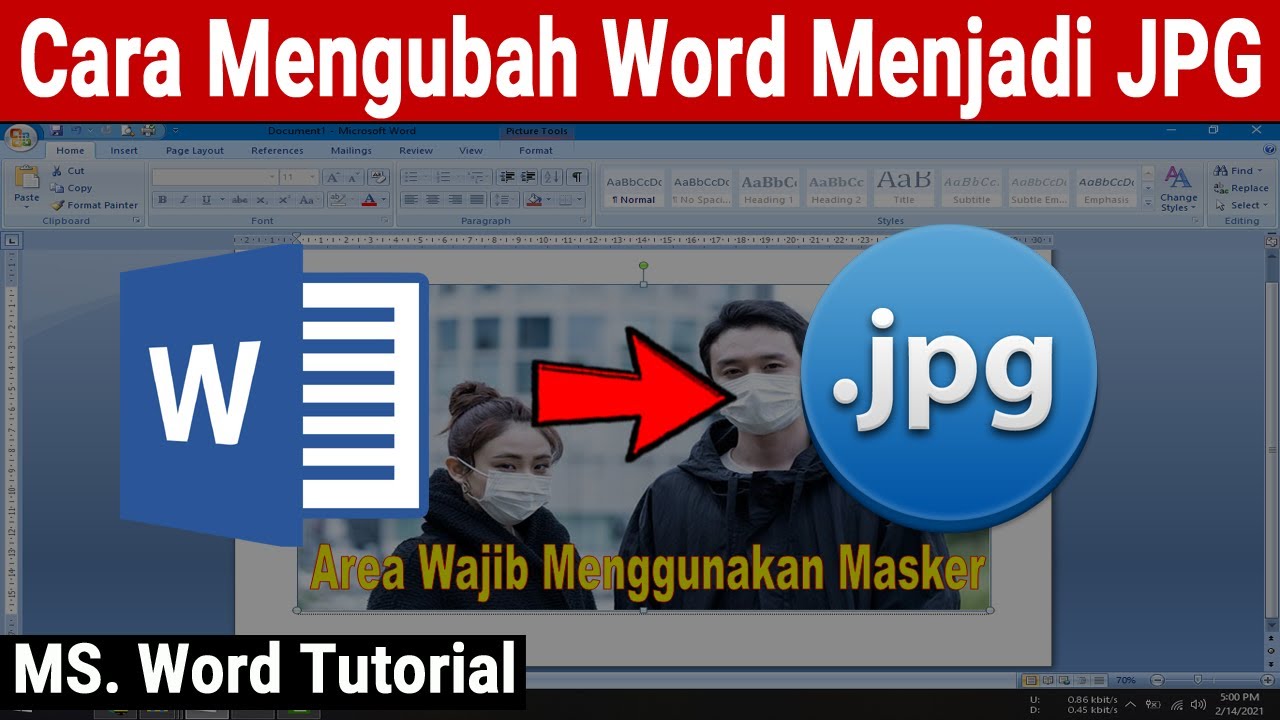
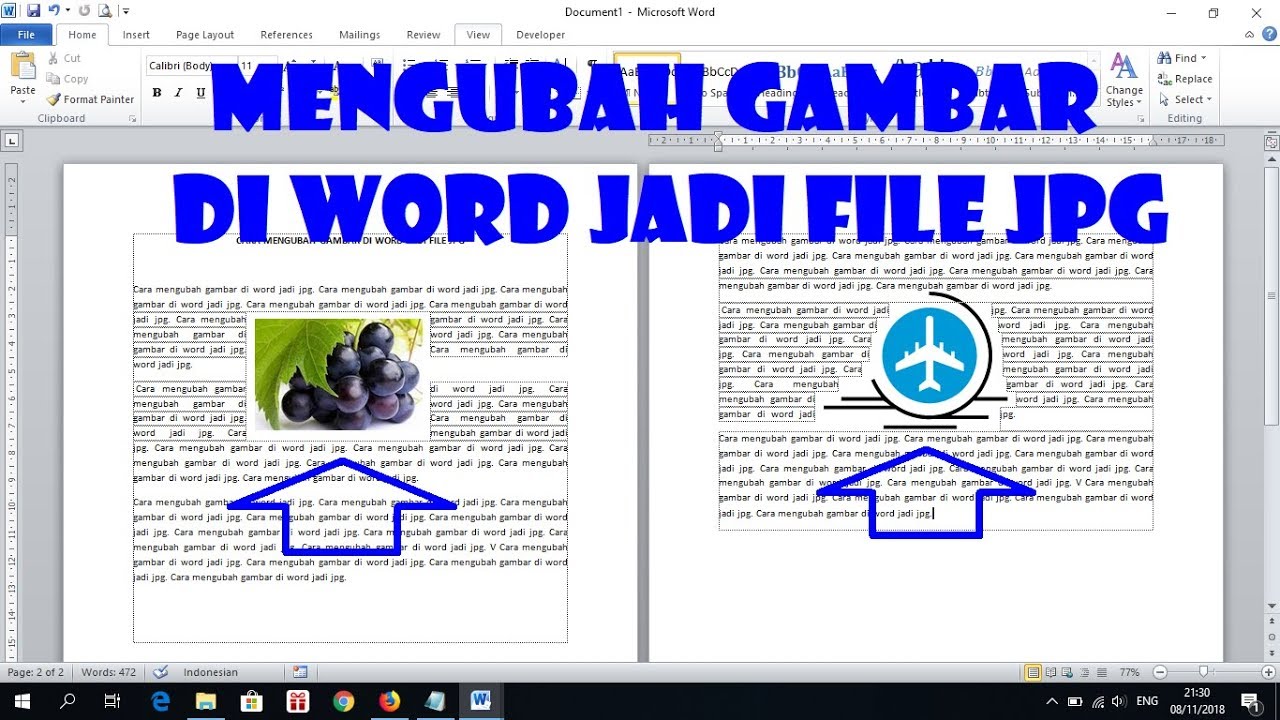
Dalam dunia digital yang serba cepat, berbagi dokumen yang ringkas, aman, dan konsisten adalah kunci. Dokumen Microsoft Word, dengan segala kemampuannya untuk format yang kaya, seringkali rentan terhadap perubahan tata letak yang tidak diinginkan ketika dibuka di berbagai perangkat atau versi perangkat lunak yang berbeda. Di sinilah format Portable Document Format (PDF) hadir sebagai solusi. PDF menjaga tata letak, font, gambar, dan elemen lainnya tetap utuh, memastikan bahwa dokumen Anda terlihat persis seperti yang Anda inginkan, di mana pun ia dibuka.
Salah satu cara paling efisien dan populer untuk mengonversi dokumen Word (.doc atau .docx) menjadi PDF adalah melalui alat konversi online. Metode ini tidak memerlukan instalasi perangkat lunak tambahan, dapat diakses dari perangkat apa pun yang terhubung ke internet, dan seringkali gratis. Artikel ini akan membahas secara mendalam berbagai aspek terkait konversi Word ke PDF secara online, mulai dari mengapa Anda perlu melakukannya, cara melakukannya dengan berbagai alat, hingga tips untuk memastikan konversi yang optimal.
Mengapa Mengubah Word Menjadi PDF?

Sebelum menyelami cara mengonversinya, mari kita pahami terlebih dahulu mengapa PDF menjadi format pilihan untuk banyak keperluan:
- Konsistensi Tata Letak: Ini adalah alasan utama. PDF memastikan bahwa dokumen Anda terlihat sama persis di komputer manapun, sistem operasi apapun, atau bahkan saat dicetak. Font, spasi, gambar, dan tabel tidak akan bergeser atau berubah format.
- Keamanan: PDF menawarkan fitur keamanan yang lebih baik dibandingkan dokumen Word. Anda dapat mengatur kata sandi untuk membuka dokumen, membatasi kemampuan untuk mencetak, menyalin teks, atau mengedit.
- Ukuran File yang Optimal: Meskipun tidak selalu, PDF seringkali memiliki ukuran file yang lebih kecil daripada dokumen Word yang kompleks, membuatnya lebih mudah untuk dibagikan melalui email atau diunggah ke platform online.
- Aksesibilitas Universal: Hampir semua perangkat dan sistem operasi modern memiliki pembaca PDF bawaan atau dapat dengan mudah mengunduh aplikasi pembaca PDF gratis. Ini membuatnya sangat mudah diakses oleh siapa saja.
- Profesionalisme: Dokumen yang dikirim dalam format PDF seringkali terlihat lebih profesional dan terorganisir, terutama untuk dokumen resmi, laporan, proposal, atau resume.
- Mencegah Perubahan yang Tidak Diinginkan: Saat Anda membagikan dokumen Word, ada kemungkinan penerima mengubahnya tanpa sengaja atau sengaja. PDF meminimalkan risiko ini.
Cara Mengubah Word Menjadi PDF Secara Online: Langkah demi Langkah
Proses konversi Word ke PDF secara online umumnya sangat mudah dan intuitif. Ada banyak situs web yang menawarkan layanan ini, masing-masing dengan sedikit perbedaan dalam antarmuka dan fitur tambahan. Namun, prinsip dasarnya tetap sama:
-
Pilih Alat Konversi Online: Cari di mesin pencari dengan kata kunci seperti "ubah word ke pdf online", "convert word to pdf", "online doc to pdf converter". Beberapa opsi populer termasuk:
- Adobe Acrobat Online
- Smallpdf
- iLovePDF
- PDF2Go
- Zamzar
-
Unggah Dokumen Word Anda:
- Sebagian besar situs akan memiliki tombol yang jelas bertuliskan "Pilih File", "Unggah Dokumen", atau ikon panah ke atas.
- Klik tombol ini dan navigasikan ke lokasi file .doc atau .docx Anda di komputer. Pilih file yang ingin Anda konversi.
- Beberapa situs juga menawarkan opsi untuk menarik dan melepas (drag and drop) file langsung ke jendela browser.
-
Mulai Proses Konversi:
- Setelah file diunggah, alat konverter akan memprosesnya. Ini mungkin memakan waktu beberapa detik hingga beberapa menit, tergantung pada ukuran file dan kecepatan koneksi internet Anda.
- Biasanya, akan ada tombol "Konversi", "Ubah ke PDF", atau "Mulai".
-
Unduh File PDF Anda:
- Setelah konversi selesai, situs web akan menyediakan tautan untuk mengunduh file PDF yang dihasilkan.
- Klik tautan unduh dan simpan file PDF di lokasi yang Anda inginkan di komputer Anda.
Berbagai Alat Konversi Online: Kelebihan dan Kekurangan
Meskipun prosesnya serupa, setiap alat konversi online memiliki kelebihan dan kekurangannya sendiri:
1. Adobe Acrobat Online:
- Kelebihan: Didukung oleh pencipta format PDF, menawarkan kualitas konversi yang sangat baik. Memiliki opsi tambahan seperti mengompres PDF atau mengonversi PDF ke Word.
- Kekurangan: Beberapa fitur lanjutan mungkin memerlukan langganan berbayar. Antarmukanya mungkin terasa sedikit lebih formal.
2. Smallpdf:
- Kelebihan: Sangat populer, antarmuka yang ramah pengguna dan intuitif. Menawarkan berbagai alat PDF lainnya (menggabungkan, memisahkan, mengedit, dll.) yang seringkali gratis untuk penggunaan terbatas.
- Kekurangan: Penggunaan gratis memiliki batasan harian atau bulanan untuk jumlah file yang dapat dikonversi.
3. iLovePDF:
- Kelebihan: Mirip dengan Smallpdf, menawarkan banyak alat PDF gratis. Proses konversi cepat dan efisien. Memiliki opsi untuk mengunggah file dari Google Drive atau Dropbox.
- Kekurangan: Sama seperti Smallpdf, ada batasan penggunaan gratis.
4. PDF2Go:
- Kelebihan: Menawarkan berbagai opsi pengeditan sebelum konversi, seperti menambahkan watermark, nomor halaman, atau mengubah orientasi.
- Kekurangan: Antarmukanya mungkin terasa sedikit lebih padat dengan banyak opsi.
5. Zamzar:
- Kelebihan: Mendukung berbagai format file, tidak hanya Word ke PDF. Cukup mudah digunakan.
- Kekurangan: Mungkin memerlukan pendaftaran email untuk mengunduh file dalam beberapa kasus.
Tips Memilih Alat Konversi Online:
- Pertimbangkan Keamanan: Pastikan situs web yang Anda gunakan memiliki kebijakan privasi yang jelas dan menghapus file Anda setelah periode tertentu.
- Cek Fitur Tambahan: Jika Anda membutuhkan lebih dari sekadar konversi, cari alat yang menawarkan kompresi, penggabungan, atau pengeditan PDF.
- Perhatikan Batasan Penggunaan: Jika Anda sering mengonversi dokumen, pertimbangkan untuk menggunakan alat yang menawarkan paket gratis yang lebih murah atau langganan berbayar.
Fitur Tambahan yang Mungkin Anda Temukan
Beberapa alat konversi online tidak hanya melakukan konversi sederhana, tetapi juga menawarkan fitur tambahan yang dapat meningkatkan pengalaman Anda:
- Pengaturan Kualitas: Beberapa alat memungkinkan Anda memilih tingkat kompresi untuk file PDF. Kualitas yang lebih tinggi akan menghasilkan file yang lebih besar, sementara kualitas yang lebih rendah akan menghemat ruang tetapi mungkin sedikit mengurangi ketajaman gambar.
- Penambahan Watermark: Anda dapat menambahkan watermark teks atau gambar ke dokumen PDF Anda untuk menandai kepemilikan atau status dokumen.
- Penomoran Halaman: Fitur ini berguna untuk dokumen yang lebih panjang agar lebih mudah dinavigasi.
- Pengaturan Keamanan (Kata Sandi): Beberapa platform memungkinkan Anda menetapkan kata sandi untuk membuka atau mengedit file PDF yang dihasilkan.
- Penggabungan/Pemisahan PDF: Setelah dikonversi, Anda mungkin ingin menggabungkan beberapa file PDF menjadi satu atau memisahkan satu PDF menjadi beberapa bagian.
- Konversi PDF ke Word/Excel/PowerPoint: Sebaliknya, alat ini juga seringkali dapat mengonversi PDF kembali ke format yang dapat diedit seperti Word.
Pertimbangan Keamanan dan Privasi
Saat menggunakan alat konversi online, sangat penting untuk memperhatikan keamanan dan privasi data Anda. Dokumen yang Anda unggah bisa jadi bersifat sensitif, seperti dokumen pribadi, profesional, atau rahasia.
- Baca Kebijakan Privasi: Sebelum mengunggah dokumen penting, luangkan waktu untuk membaca kebijakan privasi situs web tersebut. Perhatikan bagaimana mereka menangani data Anda, berapa lama mereka menyimpan file, dan apakah file tersebut dibagikan dengan pihak ketiga.
- Gunakan Situs Terkemuka: Pilih situs web yang memiliki reputasi baik dan banyak digunakan. Situs-situs besar seperti Adobe, Smallpdf, dan iLovePDF umumnya memiliki langkah-langkah keamanan yang memadai.
- Hapus File Setelah Selesai: Banyak alat online akan menghapus file Anda secara otomatis setelah beberapa jam atau hari. Jika Anda khawatir, Anda bisa mencoba mengunduh file PDF secepat mungkin setelah konversi dan kemudian menghapus file asli dari komputer Anda.
- Hindari Mengunggah Data Sangat Sensitif: Untuk dokumen yang sangat rahasia, pertimbangkan untuk menggunakan metode konversi offline (menggunakan Microsoft Word sendiri atau software PDF reader yang terinstal di komputer Anda) jika memungkinkan.
Alternatif Konversi Offline
Meskipun konversi online sangat nyaman, ada beberapa alternatif offline yang bisa Anda pertimbangkan:
-
Menggunakan Microsoft Word:
- Buka dokumen Word Anda.
- Klik "File" > "Simpan Sebagai".
- Pilih lokasi penyimpanan.
- Di dropdown "Simpan sebagai tipe", pilih "PDF (*.pdf)".
- Klik "Simpan".
-
Menggunakan Google Docs:
- Unggah dokumen Word Anda ke Google Drive.
- Buka dokumen tersebut di Google Docs.
- Klik "File" > "Unduh" > "Dokumen PDF (.pdf)".
-
Menggunakan Software PDF Reader (misalnya, Foxit Reader, Nitro PDF): Beberapa software PDF reader gratis atau berbayar juga menawarkan fitur konversi dari berbagai format file ke PDF.
Kesimpulan
Mengubah dokumen Word menjadi PDF secara online adalah metode yang cepat, mudah, dan seringkali gratis untuk memastikan dokumen Anda dibagikan dengan format yang konsisten dan aman. Dengan banyaknya alat konversi yang tersedia, Anda dapat memilih yang paling sesuai dengan kebutuhan Anda, baik itu untuk penggunaan sesekali atau untuk kebutuhan konversi yang lebih sering. Ingatlah untuk selalu memperhatikan keamanan dan privasi data Anda saat menggunakan layanan online. Dengan panduan ini, Anda kini siap untuk mengubah dokumen Word Anda menjadi PDF dengan percaya diri dan efisien.