Microsoft Word, lebih dari sekadar alat pengolah kata, adalah kanvas digital yang memungkinkan kita menyajikan dokumen dengan cara yang menarik dan profesional. Salah satu cara paling efektif untuk meningkatkan daya tarik visual dan memberikan kesan terstruktur pada dokumen adalah dengan menambahkan bingkai. Baik itu untuk sertifikat, undangan, laporan, pamflet, atau bahkan sekadar halaman depan yang elegan, bingkai dapat mentransformasi tampilan teks biasa menjadi sesuatu yang lebih berkesan.
Artikel ini akan memandu Anda langkah demi langkah dalam menguasai seni membuat bingkai di Microsoft Word. Kita akan menjelajahi berbagai opsi yang tersedia, mulai dari bingkai halaman sederhana hingga bingkai artistik yang kompleks, serta memberikan tips untuk mengoptimalkan penggunaannya. Bersiaplah untuk mengubah dokumen Word Anda dari sekadar kumpulan kata menjadi karya yang menawan!
Mengapa Menggunakan Bingkai di Dokumen Word?
Sebelum kita menyelami teknisnya, mari kita pahami mengapa bingkai begitu penting dalam desain dokumen:
- Memberikan Struktur dan Fokus: Bingkai membantu mengarahkan mata pembaca ke konten utama. Ia menciptakan batas visual yang jelas, menandakan dimulainya dan berakhirnya sebuah bagian penting.
- Meningkatkan Estetika: Bingkai dapat menambah sentuhan keanggunan, formalitas, atau bahkan keceriaan pada dokumen, tergantung pada pilihan desainnya. Ini sangat krusial untuk dokumen yang bersifat personal atau acara khusus.
- Menekankan Kepentingan: Dalam dokumen seperti sertifikat atau piagam penghargaan, bingkai secara inheren memberikan penekanan pada pencapaian yang tercantum di dalamnya.
- Menciptakan Identitas Visual: Untuk bisnis atau organisasi, bingkai yang konsisten dapat menjadi bagian dari identitas merek, memberikan kesan profesional dan terorganisir.
- Menghindari Kebosanan: Halaman putih polos terkadang bisa terasa monoton. Bingkai adalah cara sederhana namun efektif untuk memecah kebosanan visual.
Memulai: Menemukan Opsi Bingkai Halaman
Di Microsoft Word, fitur bingkai halaman terintegrasi dengan baik dan mudah diakses. Mari kita mulai dengan langkah-langkah dasar untuk menambahkannya:
- Buka Dokumen Anda: Buka file Microsoft Word yang ingin Anda beri bingkai.
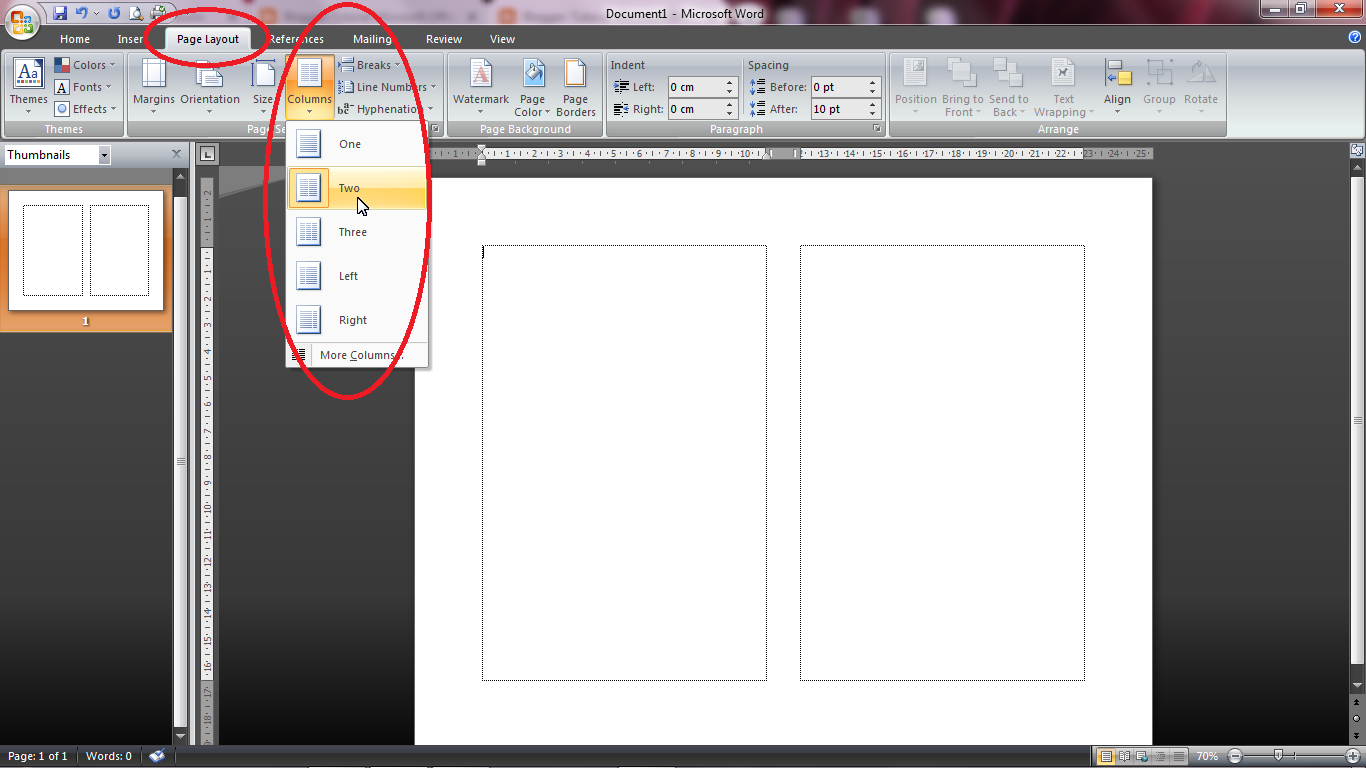
- Navigasi ke Tab Desain: Di bagian atas jendela Word, cari tab yang bertuliskan "Desain" (atau "Page Layout" pada versi Word yang lebih lama). Klik tab ini.
- Temukan Grup "Page Background": Di dalam tab "Desain", Anda akan menemukan grup yang bernama "Page Background". Di sinilah Anda akan menemukan opsi "Page Borders".
- Klik "Page Borders": Mengklik tombol ini akan membuka kotak dialog "Borders and Shading" (Bingkai dan Bayangan).
Menjelajahi Pilihan Bingkai di Kotak Dialog "Borders and Shading"
Kotak dialog "Borders and Shading" adalah pusat kendali untuk semua pengaturan bingkai halaman Anda. Mari kita bedah setiap tab dan opsinya:
Tab "Page Border"
Ini adalah tab utama yang akan kita gunakan untuk membuat bingkai halaman.
-
Setting (Pengaturan): Di bagian atas, Anda akan melihat beberapa pilihan pengaturan bingkai:
- None (Tidak Ada): Menghapus semua bingkai yang ada.
- Box (Kotak): Membuat bingkai persegi atau persegi panjang di sekeliling halaman. Ini adalah pilihan paling umum.
- Shadow (Bayangan): Mirip dengan "Box", tetapi menambahkan efek bayangan di belakang bingkai, memberikan kedalaman visual.
- 3-D (3 Dimensi): Memberikan efek tiga dimensi pada bingkai, seolah-olah bingkai itu menonjol dari halaman.
- Custom (Kustom): Memungkinkan Anda untuk mengatur bingkai secara individual di setiap sisi (atas, bawah, kiri, kanan), serta ketebalan dan gaya garisnya.
-
Style (Gaya): Di sebelah kanan "Setting", Anda akan menemukan galeri gaya garis. Word menawarkan berbagai macam gaya, mulai dari garis tunggal yang sederhana, garis ganda, garis putus-putus, hingga pola yang lebih dekoratif. Gulir ke bawah untuk menemukan gaya yang sesuai dengan kebutuhan Anda.
-
Color (Warna): Di bawah "Style", Anda dapat memilih warna untuk bingkai Anda. Anda bisa memilih dari palet warna standar, atau mengklik "More Colors" untuk mengakses opsi warna yang lebih luas.
-
Width (Lebar): Opsi ini memungkinkan Anda mengatur ketebalan garis bingkai. Anda dapat memilih dari preset ketebalan yang tersedia atau memasukkan nilai kustom.
-
Art: Ini adalah salah satu fitur yang paling menarik. Di sebelah kanan "Width", Anda akan menemukan opsi "Art". Mengklik dropdown ini akan membuka galeri gambar-gambar kecil yang dapat digunakan sebagai bingkai artistik. Ada berbagai macam pilihan, mulai dari motif bunga, daun, bentuk geometris, hingga elemen tematik seperti balon, kue, atau bintang. Opsi ini sangat ideal untuk dokumen yang lebih santai atau bertema.
-
Preview (Pratinjau): Di bagian tengah kotak dialog, Anda akan melihat area pratinjau yang secara dinamis menampilkan bagaimana bingkai Anda akan terlihat pada halaman. Ini sangat membantu saat Anda bereksperimen dengan berbagai gaya, warna, dan ketebalan.
-
Apply to (Terapkan ke): Bagian ini sangat penting. Ini menentukan di mana bingkai akan diterapkan:
- Whole document (Seluruh dokumen): Bingkai akan diterapkan pada setiap halaman dalam dokumen Anda.
- This section (Section) – First page only (Halaman pertama saja): Bingkai hanya akan muncul di halaman pertama bagian dokumen saat ini. Ini berguna jika Anda ingin halaman depan memiliki bingkai, tetapi halaman berikutnya tidak.
- This section (Section) – All pages except first page (Semua halaman kecuali halaman pertama): Bingkai akan diterapkan pada semua halaman di bagian ini kecuali halaman pertama.
- This section (Section) – All other pages (Semua halaman lain): Ini berlaku jika dokumen Anda dibagi menjadi beberapa bagian, dan Anda ingin bingkai diterapkan pada semua halaman di bagian ini kecuali halaman pertama.
Penting untuk dipahami bahwa konsep "Section" (Bagian) memungkinkan Anda memiliki pengaturan halaman yang berbeda dalam satu dokumen. Jika dokumen Anda hanya satu bagian, opsi yang relevan biasanya adalah "Whole document" dan "First page only".
Tab "Shading"
Meskipun fokus utama kita adalah bingkai, tab "Shading" di kotak dialog yang sama juga dapat digunakan untuk memberikan efek latar belakang pada halaman atau paragraf tertentu. Namun, untuk bingkai halaman, kita akan lebih banyak berinteraksi dengan tab "Page Border".
Langkah-langkah Membuat Bingkai Halaman
Mari kita praktikkan dengan beberapa contoh:
Contoh 1: Bingkai Kotak Sederhana untuk Laporan
- Buka dokumen laporan Anda.
- Pergi ke Desain > Page Borders.
- Di tab "Page Border", pada bagian "Setting", pilih Box.
- Di bagian "Style", pilih garis tunggal yang solid.
- Di bagian "Color", pilih warna hitam atau abu-abu gelap.
- Di bagian "Width", pilih ketebalan yang sesuai, misalnya 1 pt atau 1 ½ pt.
- Pastikan "Apply to" diatur ke Whole document.
- Klik OK.
Contoh 2: Bingkai Artistik untuk Undangan Ulang Tahun
- Buka dokumen undangan Anda.
- Pergi ke Desain > Page Borders.
- Di tab "Page Border", pada bagian "Setting", pilih Box.
- Di bagian "Art", klik dropdown dan pilih gambar kue ulang tahun atau balon.
- Anda mungkin perlu menyesuaikan "Width" agar bingkai artistik terlihat proporsional. Word biasanya akan menyesuaikan ini secara otomatis, tetapi Anda bisa mencobanya.
- Pastikan "Apply to" diatur ke Whole document (jika undangan hanya satu halaman) atau This section – First page only jika ada teks pendahuluan sebelum undangan utama.
- Klik OK.
Contoh 3: Bingkai yang Berbeda untuk Halaman Pertama dan Halaman Lainnya
Misalkan Anda membuat sertifikat yang memiliki bingkai mewah di halaman pertama (sertifikat itu sendiri), tetapi daftar lampiran atau catatan kaki di halaman berikutnya tidak memerlukan bingkai yang sama.
-
Buat Bingkai untuk Halaman Pertama:
- Pergi ke Desain > Page Borders.
- Pilih pengaturan, gaya, warna, dan ketebalan yang Anda inginkan untuk sertifikat.
- Di bagian "Apply to", pilih This section – First page only.
- Klik OK.
-
Tambahkan Pembatas Bagian (Section Break) untuk Halaman Berikutnya:
- Pindahkan kursor ke akhir halaman pertama (setelah konten sertifikat).
- Pergi ke tab Layout (atau Page Layout).
- Di grup "Page Setup", klik Breaks, lalu pilih Next Page di bawah "Section Breaks".
-
Buat Bingkai yang Berbeda (atau Tanpa Bingkai) untuk Halaman Lainnya:
- Pindahkan kursor ke halaman kedua (atau halaman setelah pembatas bagian).
- Pergi ke Desain > Page Borders.
- Pilih pengaturan yang Anda inginkan untuk halaman-halaman berikutnya (misalnya, "None" untuk menghapus bingkai, atau gaya bingkai yang lebih sederhana).
- Di bagian "Apply to", pilih This section – All other pages (atau opsi yang relevan tergantung pada struktur bagian Anda).
- Klik OK.
Dengan langkah-langkah ini, Anda dapat memiliki desain bingkai yang berbeda untuk bagian-bagian dokumen yang berbeda.
Tips Lanjutan dan Pertimbangan Penggunaan Bingkai
- Konsistensi adalah Kunci: Jika Anda menggunakan bingkai di banyak dokumen untuk tujuan yang sama (misalnya, semua laporan resmi), usahakan untuk menggunakan gaya dan warna yang konsisten. Ini membangun pengenalan merek dan profesionalisme.
- Jangan Berlebihan: Bingkai yang terlalu rumit atau berwarna-warni dapat mengalihkan perhatian dari konten utama Anda. Gunakan bingkai yang melengkapi, bukan mendominasi, teks Anda.
- Perhatikan Teks: Pastikan bingkai tidak terlalu dekat dengan tepi halaman sehingga teks Anda terpotong atau sulit dibaca. Opsi "Options…" di kotak dialog "Borders and Shading" memungkinkan Anda menyesuaikan jarak bingkai dari tepi halaman dan dari teks.
- Aksesibilitas: Pertimbangkan audiens Anda. Jika dokumen akan dibaca oleh orang dengan gangguan penglihatan, bingkai yang terlalu tipis atau kontras rendah mungkin sulit dilihat.
- Format Dokumen: Jika Anda berencana mencetak dokumen, pertimbangkan bagaimana bingkai akan terlihat pada hasil cetak. Bingkai berwarna cerah mungkin terlihat berbeda pada printer hitam putih.
- Bingkai untuk Paragraf vs. Bingkai Halaman: Perlu diingat bahwa ada juga opsi untuk menambahkan bingkai ke paragraf tertentu (di tab "Borders" di kotak dialog yang sama). Ini berbeda dari bingkai halaman yang mengelilingi seluruh konten halaman.
- Simpan sebagai Template: Jika Anda sering membuat dokumen dengan bingkai tertentu (misalnya, sertifikat kelulusan), pertimbangkan untuk menyimpan dokumen tersebut sebagai template Word (.dotx). Ini akan memudahkan Anda membuat dokumen baru dengan bingkai yang sudah jadi.
Kesimpulan
Menambahkan bingkai di Microsoft Word adalah teknik sederhana namun kuat untuk meningkatkan presentasi dokumen Anda. Dengan pemahaman tentang berbagai opsi yang tersedia di kotak dialog "Borders and Shading", Anda dapat dengan mudah menciptakan tampilan yang profesional, menarik, dan sesuai dengan tujuan dokumen Anda. Mulai dari bingkai kotak minimalis hingga dekorasi artistik yang memukau, Word memberi Anda kebebasan untuk berkreasi. Jangan ragu untuk bereksperimen dan temukan cara terbaik untuk membingkai ide-ide Anda! Dengan sedikit latihan, Anda akan menjadi ahli dalam memberikan sentuhan akhir yang sempurna pada setiap dokumen yang Anda hasilkan.