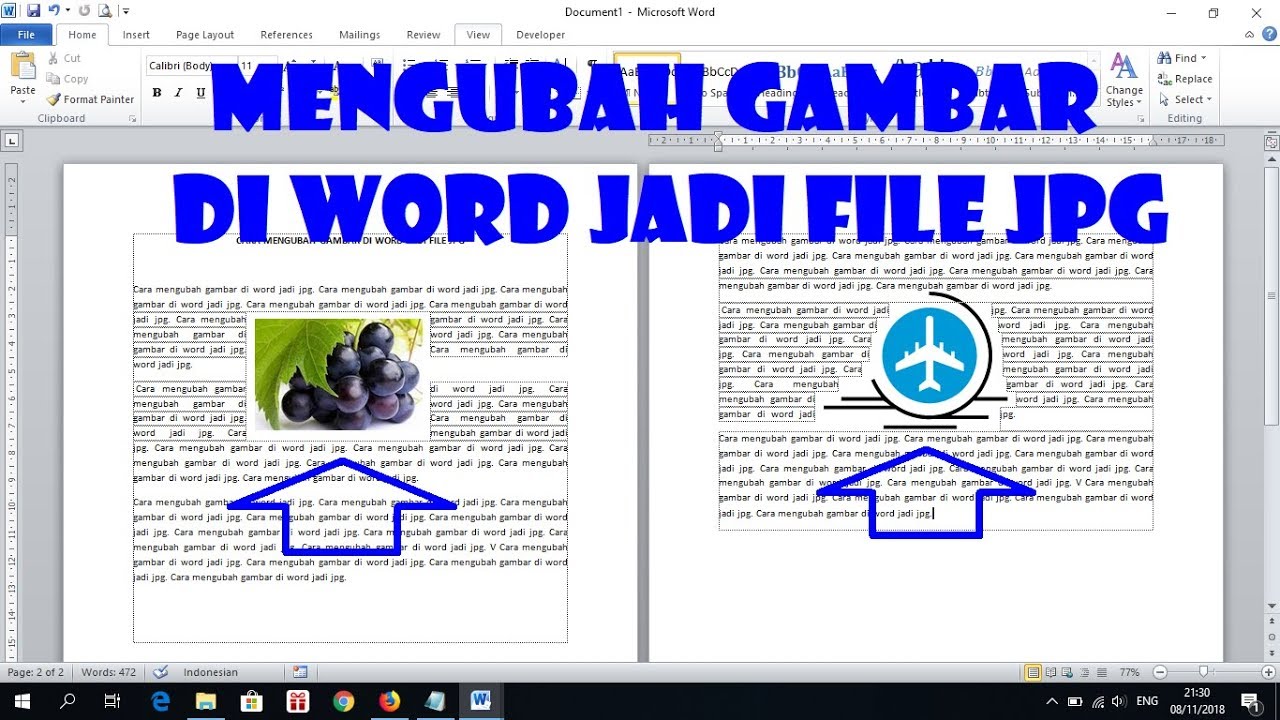
Di era digital yang serba visual ini, terkadang kita perlu mengubah dokumen teks yang dibuat di Microsoft Word menjadi format gambar seperti JPG. Alasan di baliknya bisa beragam, mulai dari kebutuhan untuk membagikan kutipan penting di media sosial, menyematkan halaman dokumen ke dalam presentasi, hingga sekadar membuat visual yang lebih menarik dari konten teks. Memahami cara melakukan konversi ini menjadi keterampilan yang sangat berguna.
Artikel ini akan membahas secara mendalam berbagai metode untuk mengubah dokumen Word menjadi gambar JPG, mulai dari cara yang paling sederhana hingga solusi yang lebih canggih. Kita akan mengupas tuntas setiap langkah, keuntungan dan kerugian dari setiap metode, serta tips tambahan untuk mendapatkan hasil terbaik.
Mengapa Mengubah Word Menjadi JPG?
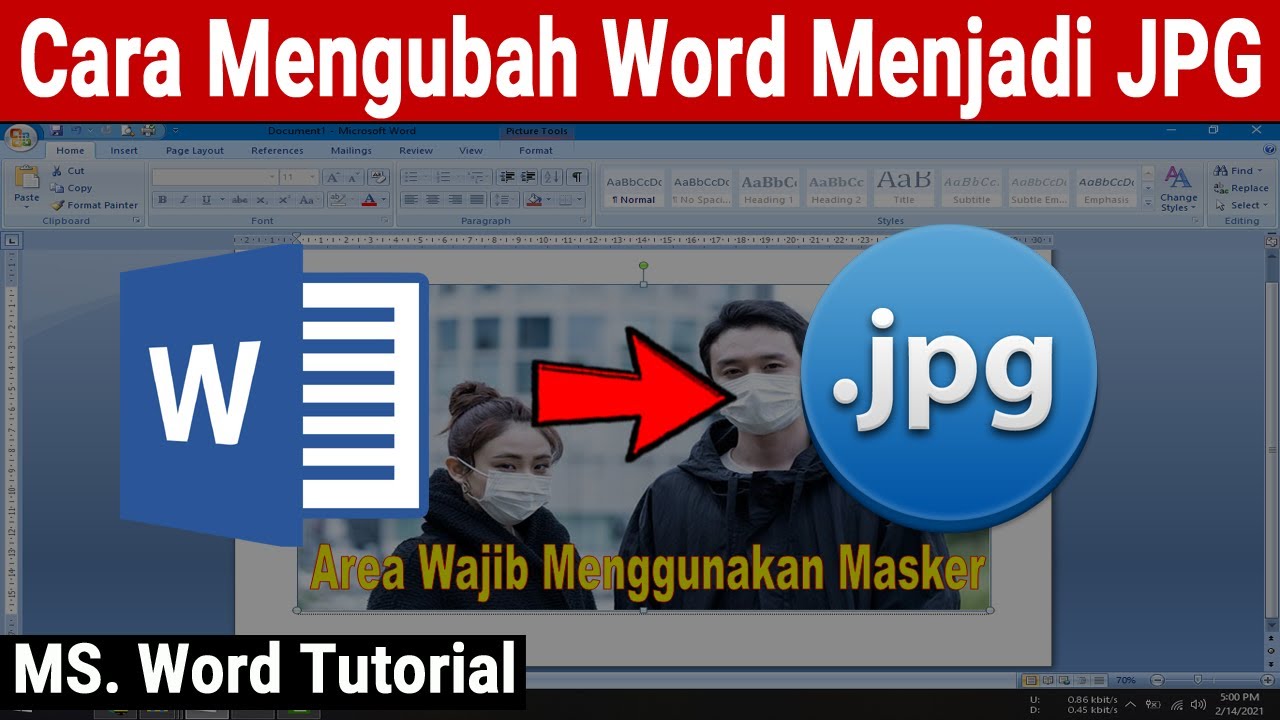
Sebelum kita masuk ke cara teknisnya, mari kita pahami dulu mengapa format JPG seringkali menjadi pilihan utama saat mengonversi dokumen Word.
- Visualisasi yang Lebih Baik: Gambar JPG lebih mudah menarik perhatian dibandingkan teks murni. Ini sangat berguna untuk kutipan inspiratif, pengumuman, atau konten yang ingin ditonjolkan secara visual.
- Kompatibilitas Luas: Format JPG didukung oleh hampir semua perangkat, sistem operasi, dan platform online. Ini memastikan bahwa gambar Anda dapat dilihat oleh siapa saja tanpa masalah kompatibilitas.
- Penyebaran di Media Sosial: Banyak platform media sosial lebih memprioritaskan konten visual. Mengubah dokumen menjadi gambar memungkinkan Anda untuk membagikan konten Word Anda secara efektif di platform seperti Instagram, Facebook, atau Twitter.
- Membuat Infografis Sederhana: Untuk dokumen yang relatif pendek, Anda bisa mengubahnya menjadi gambar JPG untuk menciptakan semacam infografis sederhana yang lebih menarik.
- Melindungi Konten (dalam konteks tertentu): Meskipun bukan metode keamanan yang kuat, mengubah ke JPG dapat mempersulit orang untuk menyalin dan mengedit teks secara langsung.
- Menyematkan dalam Presentasi atau Desain: Gambar JPG dapat dengan mudah disematkan ke dalam slide presentasi PowerPoint, desain grafis di Canva, atau dokumen lain yang mendukung penyematan gambar.
Metode 1: Menggunakan Fitur "Print Screen" (Screenshot)
Ini adalah metode paling dasar dan paling cepat, namun kualitasnya sangat bergantung pada resolusi layar Anda.
Langkah-langkah:
- Buka Dokumen Word Anda: Buka file
.docx atau .doc yang ingin Anda konversi.
- Sesuaikan Tampilan Dokumen: Pastikan seluruh bagian dokumen yang ingin Anda jadikan gambar terlihat di layar. Anda mungkin perlu memperbesar atau memperkecil tampilan dokumen (
Zoom) hingga sesuai dengan yang Anda inginkan.
- Ambil Screenshot:
- Di Windows: Tekan tombol
PrtScn (Print Screen) pada keyboard Anda. Ini akan menyalin seluruh layar ke clipboard. Jika Anda hanya ingin menangkap jendela aktif (dokumen Word), tekan Alt + PrtScn.
- Di macOS: Tekan
Shift + Command + 3 untuk mengambil screenshot seluruh layar, atau Shift + Command + 4 untuk memilih area yang ingin ditangkap.
- Buka Program Pengedit Gambar: Buka aplikasi seperti Paint (di Windows), Photos (di macOS), atau editor gambar lainnya.
- Tempel Screenshot: Tempelkan gambar yang telah Anda salin ke dalam program pengedit gambar (biasanya dengan menekan
Ctrl + V di Windows atau Command + V di macOS).
- Pangkas (Crop) Gambar: Jika Anda hanya mengambil screenshot seluruh layar, gunakan alat pangkas (crop tool) di editor gambar untuk memotong hanya bagian dokumen Word yang Anda inginkan.
- Simpan sebagai JPG: Buka opsi "Save As" atau "Simpan Sebagai" dan pilih format
JPEG (*.jpg) atau JPG dari daftar tipe file. Beri nama file dan simpan di lokasi yang Anda inginkan.
Keuntungan:
- Sangat cepat dan mudah dilakukan.
- Tidak memerlukan software tambahan.
Kerugian:
- Kualitas gambar sangat bergantung pada resolusi layar Anda. Jika resolusi layar rendah, gambar JPG yang dihasilkan juga akan terlihat buram atau pecah.
- Hanya dapat menangkap apa yang terlihat di layar. Jika dokumen Anda panjang, Anda perlu mengambil beberapa screenshot dan menggabungkannya secara manual, yang bisa memakan waktu.
- Teks dalam gambar mungkin tidak dapat dicari (tidak bisa di-copy-paste).
Metode 2: Menyalin dan Menempel ke PowerPoint (atau Program Presentasi Lainnya)
Metode ini memberikan sedikit lebih banyak kontrol atas kualitas dan memungkinkan Anda menangani dokumen yang lebih panjang dengan lebih baik.
Langkah-langkah:
- Buka Dokumen Word Anda: Buka file
.docx atau .doc.
- Pilih Teks dan Gambar: Pilih seluruh konten (teks dan gambar) yang ingin Anda konversi. Anda bisa menekan
Ctrl + A (atau Command + A) untuk memilih semua.
- Salin Konten: Salin konten yang dipilih (
Ctrl + C atau Command + C).
- Buka PowerPoint (atau Keynote/Google Slides): Buat presentasi baru atau buka presentasi yang sudah ada.
- Tempel Konten: Tempelkan konten yang telah Anda salin ke dalam slide presentasi (
Ctrl + V atau Command + V). PowerPoint biasanya akan menempelkan konten sebagai objek yang dapat diedit atau sebagai gambar. Jika menempel sebagai objek, Anda mungkin perlu mengelompokkannya terlebih dahulu.
- Sesuaikan Ukuran dan Tata Letak: Sesuaikan ukuran slide dan objek di dalamnya agar sesuai dengan dokumen Word Anda. Anda bisa mengubah ukuran slide (Desain > Ukuran Slide > Kustom) jika perlu.
- Simpan Slide sebagai Gambar:
- Di PowerPoint: Klik kanan pada slide yang ingin Anda simpan. Pilih "Save as Picture…" atau "Simpan sebagai Gambar…". Pilih format
JPEG (*.jpg) dan simpan.
- Di Google Slides: Buka File > Download > JPEG image (.jpg). Anda bisa memilih "Current slide" atau "All slides".
- Untuk Dokumen Panjang: Ulangi proses ini untuk setiap bagian dokumen yang ingin Anda konversi menjadi gambar terpisah.
Keuntungan:
- Memberikan kontrol yang lebih baik atas tata letak dan ukuran.
- Hasilnya cenderung lebih tajam daripada screenshot langsung dari layar.
- Memungkinkan penanganan dokumen yang lebih panjang dengan membaginya menjadi beberapa slide.
Kerugian:
- Membutuhkan software presentasi (PowerPoint, Keynote, Google Slides).
- Masih memerlukan beberapa langkah manual jika dokumen panjang.
- Jika ada elemen kompleks dalam dokumen Word, mungkin tidak tertempel sempurna.
Metode 3: Menggunakan Fitur "Save As" Langsung dari Word (Terbatas)
Microsoft Word sendiri memiliki opsi untuk menyimpan dokumen dalam format gambar, namun opsi ini terbatas dan seringkali tidak menghasilkan format JPG secara langsung.
Langkah-langkah (Tidak Selalu Tersedia untuk JPG Langsung):
- Buka Dokumen Word Anda: Buka file
.docx atau .doc.
- Pergi ke File > Save As: Pilih "File" lalu "Save As".
- Pilih Lokasi Penyimpanan: Pilih tempat Anda ingin menyimpan file.
- Periksa Opsi "Save as type": Pada menu dropdown "Save as type" atau "Simpan sebagai tipe", cari opsi seperti "Web Page, Filtered (.htm; .html)" atau "Single File Web Page (.mht; .mhtml)". Perlu dicatat bahwa opsi untuk langsung menyimpan sebagai JPG atau PNG biasanya tidak tersedia di sini.
- Simpan Dokumen sebagai Halaman Web: Simpan dokumen Anda dalam format HTML. File ini akan dibuat beserta folder pendukung yang berisi gambar-gambar dari elemen visual di dokumen Anda.
- Ekstrak Gambar (Jika Perlu): Buka file HTML di browser web. Anda kemudian dapat menggunakan metode screenshot (Metode 1) pada halaman web tersebut, atau mencari gambar-gambar yang mungkin sudah diekstrak ke dalam folder pendukung saat Anda menyimpan sebagai HTML.
Alternatif di Word (Lebih Jarang Digunakan untuk JPG):
Beberapa versi Word atau jika Anda memiliki add-in tertentu mungkin menawarkan opsi "Save as Picture" untuk elemen tertentu, namun ini tidak berlaku untuk seluruh dokumen.
Keuntungan:
- Menggunakan fitur bawaan Word.
Kerugian:
- Tidak secara langsung menghasilkan JPG dari seluruh dokumen. Opsi penyimpanan gambar langsung dari Word sangat terbatas.
- Metode HTML memerlukan langkah tambahan untuk mendapatkan gambar yang diinginkan.
- Kualitas gambar dari file HTML mungkin tidak sebaik metode lain.
Metode 4: Menggunakan Konverter Online (Paling Direkomendasikan untuk Kemudahan)
Saat ini, ada banyak situs web yang menawarkan layanan konversi dokumen Word ke JPG secara gratis. Ini adalah solusi yang paling praktis bagi banyak pengguna.
Langkah-langkah Umum:
- Cari Layanan Konverter Online: Buka mesin pencari favorit Anda dan cari "Word to JPG converter online" atau "Ubah Word ke JPG online". Beberapa situs populer antara lain:
- Smallpdf.com
- iLovePDF.com
- Zamzar.com
- CloudConvert.com
- Adobe Acrobat Online Tools
- Unggah Dokumen Word Anda: Buka salah satu situs konverter tersebut. Biasanya akan ada tombol "Upload File" atau "Choose File". Klik tombol tersebut dan pilih file
.docx atau .doc dari komputer Anda.
- Pilih Format Output (JPG): Pastikan format output yang dipilih adalah
JPG atau JPEG. Beberapa konverter mungkin menawarkan opsi untuk mengatur kualitas atau resolusi gambar.
- Mulai Konversi: Klik tombol "Convert" atau "Mulai Konversi".
- Unduh File JPG: Setelah proses konversi selesai, situs web akan menyediakan tautan untuk mengunduh file JPG Anda. Klik tautan tersebut dan simpan file di komputer Anda.
Keuntungan:
- Sangat mudah dan cepat.
- Tidak memerlukan instalasi software.
- Banyak pilihan situs konverter yang tersedia.
- Biasanya menghasilkan kualitas yang baik.
- Beberapa situs dapat mengonversi seluruh dokumen menjadi beberapa file JPG, satu per halaman.
Kerugian:
- Membutuhkan koneksi internet.
- Masalah privasi dan keamanan: Anda mengunggah dokumen Anda ke server pihak ketiga. Untuk dokumen sensitif, ini mungkin menjadi perhatian. Selalu periksa kebijakan privasi situs web yang Anda gunakan.
- Beberapa situs mungkin memiliki batasan ukuran file atau jumlah konversi per hari untuk pengguna gratis.
- Hasil konversi bisa sedikit berbeda antar situs konverter, tergantung pada bagaimana mereka memproses dokumen.
Metode 5: Menggunakan Software Konversi Khusus (untuk Kualitas dan Kontrol Maksimal)
Untuk pengguna yang membutuhkan kualitas terbaik, kontrol penuh, atau sering melakukan konversi, menggunakan software konversi khusus bisa menjadi pilihan yang tepat.
Contoh Software:
- Adobe Acrobat Pro DC: Meskipun utamanya adalah PDF editor, Acrobat Pro memiliki fitur yang sangat baik untuk mengonversi berbagai format file, termasuk Word, ke PDF, dan kemudian dari PDF ke gambar seperti JPG.
- Software Konverter Dokumen Universal: Ada banyak software pihak ketiga yang dirancang khusus untuk konversi file, seperti Wondershare PDFelement, Nitro PDF Pro, atau berbagai aplikasi konverter lainnya yang bisa ditemukan di internet.
Langkah-langkah Umum (Menggunakan Adobe Acrobat Pro DC sebagai Contoh):
- Konversi Word ke PDF:
- Buka dokumen Word Anda.
- Pergi ke
File > Save As atau File > Export.
- Pilih format
PDF dan simpan dokumen Anda sebagai file PDF.
- Buka PDF di Adobe Acrobat Pro DC: Buka file PDF yang baru saja Anda buat di Adobe Acrobat Pro DC.
- Ekspor PDF ke JPG:
- Pergi ke
File > Export To > Image > JPEG.
- Pilih lokasi penyimpanan dan atur pengaturan kualitas JPG jika ada.
- Klik "Save".
Keuntungan:
- Kualitas output yang sangat baik.
- Kontrol penuh atas pengaturan konversi (resolusi, kualitas, dll.).
- Dapat menangani dokumen yang sangat kompleks dengan baik.
- Banyak fitur tambahan yang ditawarkan oleh software tersebut.
Kerugian:
- Membutuhkan pembelian lisensi software, yang bisa mahal.
- Memerlukan instalasi software di komputer Anda.
Tips Tambahan untuk Hasil Terbaik
- Periksa Tata Letak Dokumen Anda: Sebelum mengonversi, pastikan tata letak dokumen Word Anda sudah rapi. Periksa margin, spasi, ukuran font, dan posisi gambar. Kesalahan tata letak di Word akan tercermin dalam gambar JPG Anda.
- Gunakan Zoom yang Tepat: Saat menggunakan metode screenshot, pastikan Anda memperbesar tampilan dokumen hingga terlihat jelas dan tajam di layar sebelum mengambil gambar.
- Pertimbangkan Resolusi: Jika kualitas adalah prioritas utama, gunakan metode yang menawarkan kontrol resolusi, seperti software konversi khusus atau beberapa konverter online yang canggih.
- Untuk Dokumen Panjang: Pecah dokumen panjang menjadi beberapa bagian yang lebih kecil sebelum dikonversi. Ini akan menghasilkan file JPG yang lebih mudah dikelola dan berkualitas lebih baik.
- Periksa Hasil Akhir: Setelah konversi, selalu buka file JPG yang dihasilkan untuk memastikan kualitasnya sesuai harapan dan tidak ada elemen yang hilang atau rusak.
- Pertimbangkan Kebutuhan Anda: Pilih metode yang paling sesuai dengan kebutuhan Anda, apakah itu kecepatan, kemudahan, kualitas, atau biaya.
Kesimpulan
Mengubah dokumen Word menjadi gambar JPG adalah proses yang relatif mudah dengan berbagai pilihan metode yang tersedia. Mulai dari screenshot cepat untuk kebutuhan mendesak, menyalin ke PowerPoint untuk kontrol visual yang lebih baik, hingga konverter online yang praktis untuk kemudahan dan kecepatan. Bagi mereka yang membutuhkan kualitas tertinggi dan kontrol penuh, software konversi khusus adalah jawabannya.
Dengan memahami setiap metode dan tips yang dibagikan dalam artikel ini, Anda kini memiliki pengetahuan yang komprehensif untuk mengubah dokumen Word Anda menjadi format gambar JPG sesuai dengan kebutuhan Anda, memastikan konten Anda dapat dibagikan dan ditampilkan secara visual dengan cara yang paling efektif.