Mengubah Dokumen Word Menjadi PDF: Panduan Lengkap untuk Berbagi yang Profesional dan Aman

Mengubah Dokumen Word Menjadi PDF: Panduan Lengkap untuk Berbagi yang Profesional dan Aman

Di era digital yang serba cepat, kemampuan untuk berbagi dokumen secara efisien dan profesional adalah kunci. Salah satu format file yang paling umum digunakan untuk tujuan ini adalah PDF (Portable Document Format). Dibandingkan dengan dokumen Microsoft Word (.doc atau .docx), PDF menawarkan keunggulan signifikan dalam hal konsistensi tampilan, keamanan, dan kemudahan akses di berbagai perangkat dan sistem operasi. Oleh karena itu, menguasai cara mengubah dokumen Word menjadi PDF menjadi keterampilan yang sangat berharga, baik bagi pelajar, profesional, maupun pengguna umum.

Artikel ini akan membahas secara mendalam mengapa PDF menjadi pilihan ideal untuk berbagi dokumen, berbagai metode untuk mengubah Word ke PDF, serta tips dan trik untuk mendapatkan hasil terbaik.

Mengapa Mengubah Word ke PDF? Keunggulan Format PDF

Mengubah Dokumen Word Menjadi PDF: Panduan Lengkap untuk Berbagi yang Profesional dan Aman

Sebelum kita menyelami cara mengubahnya, mari kita pahami mengapa format PDF begitu disukai:

  1. Konsistensi Tampilan (WYSIWYG – What You See Is What You Get): Ini adalah keuntungan paling krusial. Dokumen Word dapat terlihat berbeda tergantung pada versi Microsoft Word yang digunakan, pengaturan font di komputer penerima, atau bahkan sistem operasi. PDF, sebaliknya, dirancang untuk mempertahankan tata letak, font, gambar, dan pemformatan persis seperti yang Anda lihat di layar Anda, terlepas dari perangkat atau perangkat lunak yang digunakan untuk membukanya. Ini memastikan bahwa pesan Anda tersampaikan tanpa distorsi.

  2. Keamanan dan Perlindungan: PDF menawarkan berbagai opsi keamanan. Anda dapat mengatur kata sandi untuk membuka dokumen, membatasi kemampuan untuk mencetak, menyalin teks, atau mengedit dokumen. Ini sangat penting ketika Anda berbagi informasi sensitif atau dokumen berhak cipta.

  3. Ukuran File yang Optimal: Meskipun tidak selalu demikian, PDF seringkali dapat dikompresi untuk menghasilkan ukuran file yang lebih kecil dibandingkan dengan dokumen Word asli, terutama jika dokumen tersebut berisi banyak gambar. Ini memudahkan pengiriman melalui email atau unggahan ke platform online.

  4. Aksesibilitas Universal: PDF dapat dibuka dengan mudah oleh hampir semua perangkat, mulai dari komputer desktop, laptop, tablet, hingga smartphone, menggunakan perangkat lunak gratis seperti Adobe Acrobat Reader atau browser web modern. Ini menghilangkan kebutuhan penerima untuk memiliki perangkat lunak spesifik seperti Microsoft Word.

  5. Profesionalisme: Dokumen yang dikonversi ke PDF seringkali memberikan kesan yang lebih profesional dan rapi, terutama untuk laporan, proposal, resume, atau dokumen resmi lainnya.

  6. Mudah untuk Dicetak: PDF dirancang untuk representasi cetak yang akurat. Tata letak yang konsisten memastikan bahwa apa yang Anda lihat di layar akan sama ketika dicetak.

Metode Mengubah Word ke PDF

Untungnya, mengubah dokumen Word menjadi PDF kini sangat mudah, berkat berbagai alat dan fitur yang tersedia. Berikut adalah metode-metode yang paling umum dan efektif:

1. Menggunakan Fitur "Save As" atau "Export" di Microsoft Word (Metode Paling Direkomendasikan)

Ini adalah cara paling langsung dan direkomendasikan karena menawarkan kontrol terbaik dan kualitas terbaik. Sebagian besar versi modern Microsoft Word memiliki fitur ini.

  • Langkah-langkah:

    1. Buka dokumen Word yang ingin Anda konversi.
    2. Klik tab "File" di sudut kiri atas layar.
    3. Pilih "Save As" atau "Export".
      • Jika Anda memilih "Save As":
        • Pilih lokasi di mana Anda ingin menyimpan file PDF.
        • Di bagian "Save as type" (atau serupa), klik dropdown dan pilih *"PDF (.pdf)"**.
        • Klik tombol "Options…" untuk mengatur berbagai parameter, seperti:
          • Page Range: Tentukan apakah Anda ingin mengonversi semua halaman atau rentang halaman tertentu.
          • Publish What: Pilih untuk mengonversi seluruh dokumen, bagian tertentu, atau hanya halaman yang terlihat.
          • Include non-printing information: Opsi ini memungkinkan Anda menyertakan informasi seperti tag atau properti dokumen.
          • Optimize for: Pilih "Standard (publishing online and printing)" untuk kualitas tinggi, atau "Minimum size (publishing online)" untuk ukuran file yang lebih kecil (meskipun mungkin mengorbankan kualitas gambar).
          • Tagged PDF: Jika Anda ingin dokumen PDF Anda dapat diakses oleh pembaca layar (screen reader), pastikan opsi "Create bookmarks using:" dan "Document properties" dicentang, dan pastikan "Document structure tags for accessibility" dicentang.
        • Setelah selesai dengan opsi, klik "OK", lalu klik "Save".
      • Jika Anda memilih "Export":
        • Klik "Create PDF/XPS Document".
        • Klik tombol "Create PDF/XPS".
        • Sebuah jendela akan muncul, mirip dengan "Save As" di atas, di mana Anda dapat memilih lokasi, nama file, dan jenis file (PDF).
        • Klik tombol "Options…" untuk mengakses pengaturan yang sama seperti yang dijelaskan di atas.
        • Klik "Publish".
  • Keunggulan: Kualitas terbaik, kontrol penuh atas pengaturan, aman karena tidak perlu mengunggah file ke situs web eksternal.

  • Kekurangan: Membutuhkan Microsoft Word terinstal.

2. Menggunakan Google Docs

Jika Anda tidak memiliki Microsoft Word atau lebih sering menggunakan ekosistem Google, Google Docs adalah alternatif yang sangat baik.

  • Langkah-langkah:

    1. Buka dokumen Word di Google Drive Anda. Jika belum ada, unggah dokumen Word ke Google Drive.
    2. Buka dokumen tersebut di Google Docs (biasanya Google Docs akan otomatis mengonversinya ke format Google Docs saat dibuka).
    3. Klik tab "File".
    4. Pilih "Download".
    5. Pilih "PDF Document (.pdf)".
    6. File PDF akan diunduh ke komputer Anda.
  • Keunggulan: Gratis, dapat diakses dari mana saja, integrasi yang baik dengan Google Drive.

  • Kekurangan: Pemformatan mungkin sedikit berubah saat mengonversi dari Word ke Google Docs, terutama untuk dokumen yang sangat kompleks.

3. Menggunakan Layanan Konverter Online Gratis

Ada banyak situs web yang menawarkan konversi Word ke PDF secara gratis. Metode ini sangat berguna jika Anda tidak memiliki akses ke Microsoft Word atau Google Docs, atau jika Anda hanya perlu mengonversi satu atau dua dokumen dengan cepat.

  • Contoh Layanan Populer:

  • Langkah-langkah Umum (dapat sedikit bervariasi antar situs):

    1. Buka situs web konverter pilihan Anda di browser.
    2. Cari tombol "Upload File", "Choose File", atau opsi seret dan lepas (drag and drop) untuk mengunggah dokumen Word Anda.
    3. Situs akan memproses konversi secara otomatis.
    4. Setelah selesai, akan ada tombol "Download" untuk mengunduh file PDF Anda.
  • Keunggulan: Sangat mudah digunakan, tidak memerlukan instalasi perangkat lunak, gratis, cepat.

  • Kekurangan:

    • Privasi dan Keamanan: Anda harus berhati-hati saat mengunggah dokumen sensitif ke situs web pihak ketiga. Pastikan Anda menggunakan layanan yang memiliki reputasi baik dan kebijakan privasi yang jelas.
    • Kualitas: Kualitas konversi mungkin bervariasi. Dokumen yang sangat kompleks dengan tata letak rumit mungkin tidak dikonversi dengan sempurna.
    • Batasan: Beberapa layanan gratis mungkin memiliki batasan ukuran file atau jumlah konversi per hari.

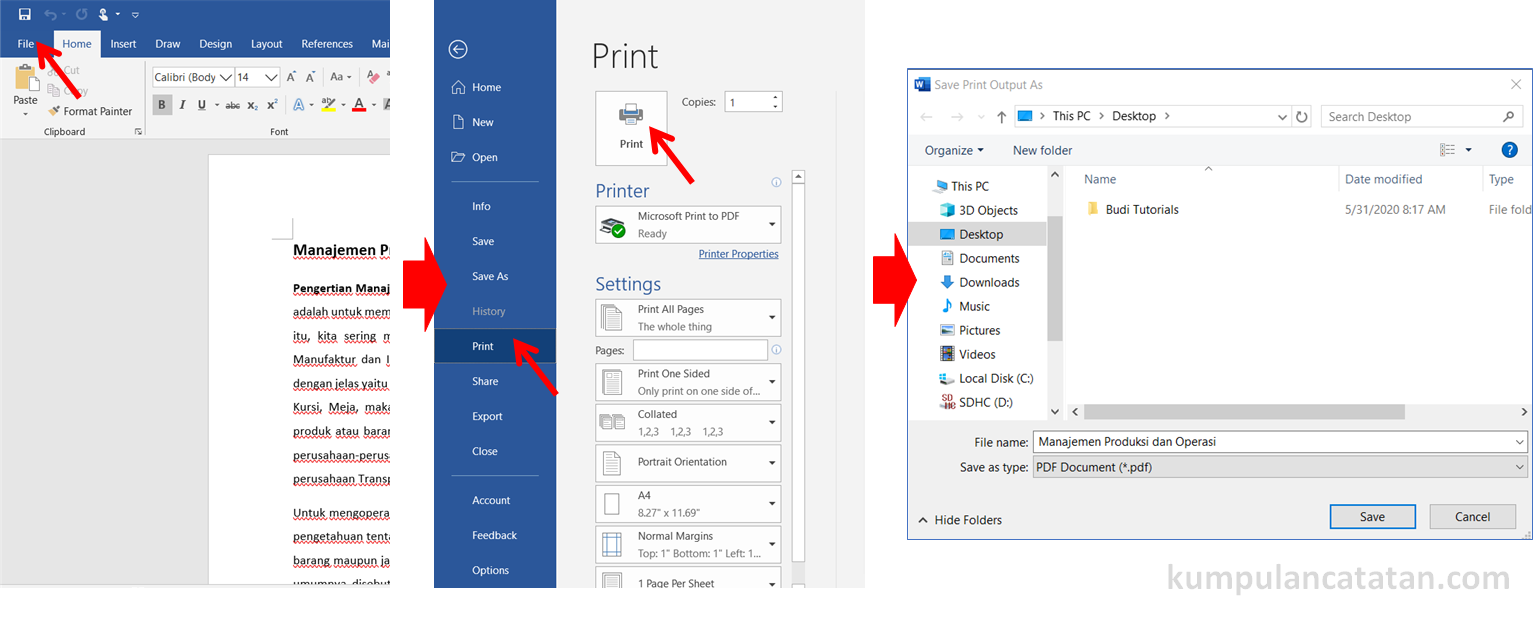
4. Menggunakan Fitur Cetak ke PDF (Print to PDF)

Banyak sistem operasi modern (seperti Windows 10/11 dan macOS) memiliki printer virtual bawaan yang memungkinkan Anda "mencetak" dokumen ke format PDF.

  • Langkah-langkah:

    1. Buka dokumen Word Anda.
    2. Klik tab "File".
    3. Pilih "Print".
    4. Di bagian "Printer" atau "Select Printer", pilih "Microsoft Print to PDF" (di Windows) atau "Save as PDF" (di macOS).
    5. Klik tombol "Print".
    6. Anda akan diminta untuk memilih lokasi dan nama file untuk menyimpan dokumen PDF Anda.
  • Keunggulan: Tersedia di sebagian besar sistem operasi, tidak memerlukan perangkat lunak tambahan, prosesnya sederhana.

  • Kekurangan: Tidak memberikan banyak opsi kustomisasi seperti metode "Save As" di Word. Kualitas mungkin sedikit lebih rendah dibandingkan dengan mengekspor langsung dari Word.

Tips untuk Hasil Konversi yang Optimal

Agar konversi Word ke PDF Anda berjalan mulus dan menghasilkan dokumen yang profesional, perhatikan tips berikut:

  • Periksa Kembali Dokumen Word Anda Sebelum Konversi: Pastikan tidak ada kesalahan ketik, pemformatan yang berantakan, atau elemen yang hilang dalam dokumen Word asli Anda. Apa pun yang ada di Word akan tercermin di PDF.
  • Gunakan Font Standar atau yang Tersedia Luas: Jika Anda menggunakan font yang sangat langka atau khusus, ada kemungkinan font tersebut tidak terinstal di komputer penerima, yang dapat menyebabkan perubahan tampilan pada PDF. Sebaiknya gunakan font standar seperti Arial, Times New Roman, Calibri, atau pastikan font tersebut disematkan dalam PDF (opsi ini tersedia saat "Save As" di Word).
  • Periksa Gambar dan Grafik: Pastikan semua gambar dan grafik ditempatkan dengan benar dan memiliki resolusi yang baik di dokumen Word Anda. Gambar berkualitas rendah akan tetap berkualitas rendah di PDF.
  • Gunakan Fitur "Save As" atau "Export" di Word Sebisa Mungkin: Ini adalah metode yang paling andal untuk mempertahankan integritas dokumen Anda.
  • Perhatikan Pengaturan Optimasi: Jika ukuran file menjadi perhatian, gunakan opsi "Minimum size" atau "Optimize for online viewing". Namun, jika kualitas visual sangat penting (misalnya untuk brosur atau presentasi), pilih "Standard" atau opsi kualitas tinggi.
  • Uji Coba: Setelah mengonversi dokumen, buka file PDF yang dihasilkan di berbagai perangkat atau dengan berbagai pembaca PDF (jika memungkinkan) untuk memastikan tampilannya konsisten.
  • Pertimbangkan Keamanan: Jika dokumen Anda bersifat rahasia, gunakan fitur pengamanan kata sandi yang disediakan oleh Microsoft Word atau alat PDF terkemuka.

Kesimpulan

Mengubah dokumen Word menjadi PDF adalah proses yang krusial dalam dunia digital saat ini. Dengan berbagai metode yang tersedia, mulai dari fitur bawaan di Microsoft Word, Google Docs, hingga konverter online, Anda memiliki fleksibilitas untuk memilih cara yang paling sesuai dengan kebutuhan Anda. Memahami keunggulan format PDF dan mengikuti praktik terbaik selama proses konversi akan memastikan bahwa dokumen Anda dibagikan secara profesional, aman, dan terlihat persis seperti yang Anda inginkan di mana pun. Baik untuk keperluan akademik, profesional, maupun pribadi, menguasai seni mengubah Word ke PDF akan sangat meningkatkan efisiensi dan kualitas komunikasi digital Anda.

About The Author

Tinggalkan Balasan

Alamat email Anda tidak akan dipublikasikan. Ruas yang wajib ditandai *

Related Posts