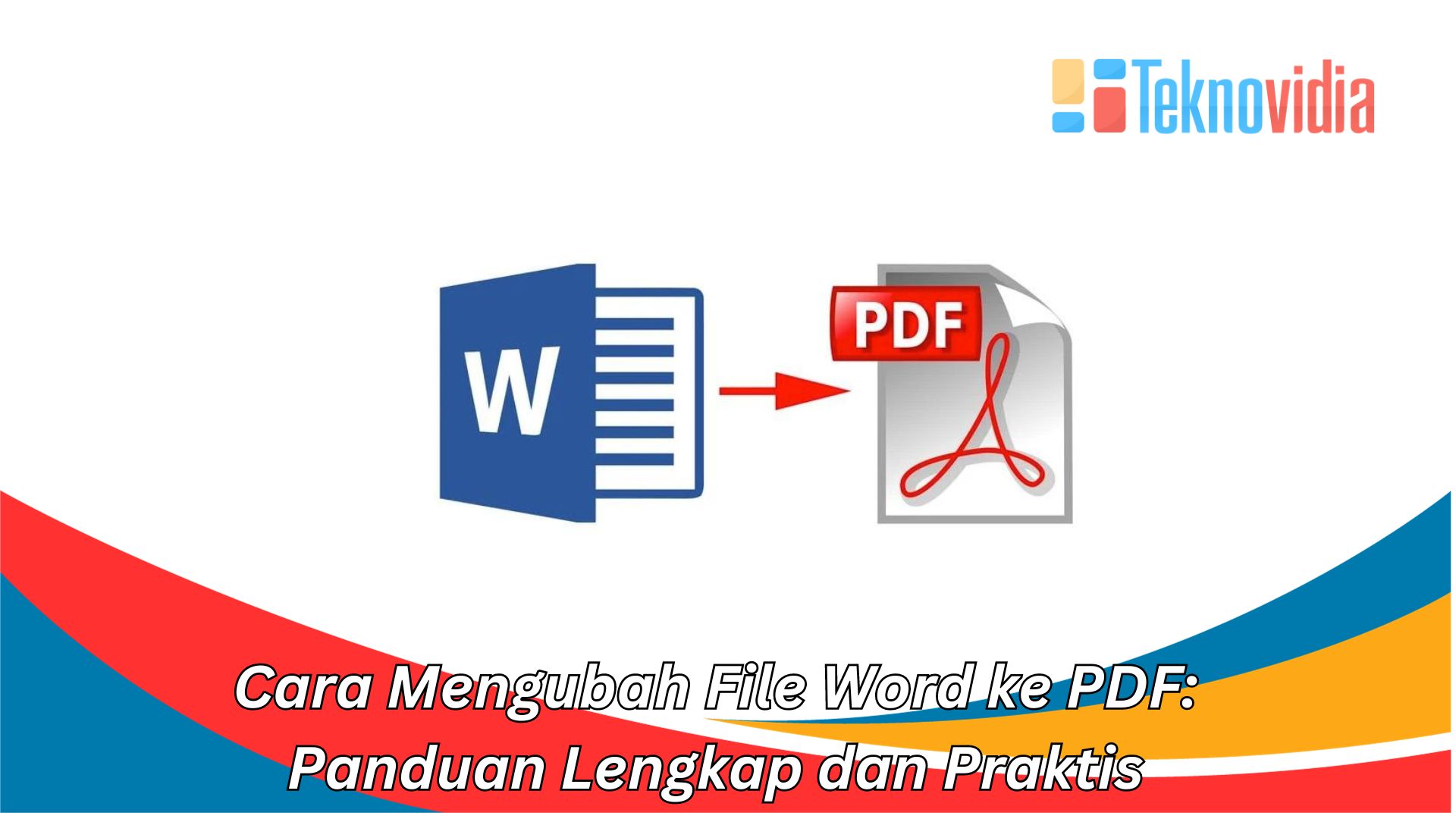
Dalam dunia digital yang serba cepat, kemampuan untuk berbagi dokumen secara efisien dan menjaga formatnya tetap utuh adalah hal yang krusial. Dokumen Microsoft Word (.doc/.docx) adalah format yang sangat umum digunakan untuk membuat dan mengedit teks. Namun, ketika kita perlu mengirimkan dokumen tersebut ke orang lain, terutama jika ada kekhawatiran tentang kompatibilitas perangkat lunak, perubahan format yang tidak diinginkan, atau kebutuhan akan tampilan yang konsisten di berbagai perangkat, mengubahnya menjadi format Portable Document Format (.pdf) menjadi solusi yang paling ideal.
PDF dirancang untuk mempertahankan tata letak, font, gambar, dan elemen visual lainnya dari dokumen asli, terlepas dari perangkat keras, sistem operasi, atau perangkat lunak yang digunakan untuk membukanya. Ini menjadikannya pilihan utama untuk dokumen resmi, laporan, resume, materi presentasi, dan hampir semua jenis dokumen yang memerlukan tampilan yang akurat dan tidak dapat diedit secara sembarangan.
Artikel ini akan membahas secara mendalam berbagai metode untuk mengubah dokumen Word menjadi PDF, mulai dari fitur bawaan dalam Microsoft Word itu sendiri, hingga penggunaan alat online dan aplikasi desktop. Kita akan menjelajahi kelebihan dan kekurangan masing-masing metode, serta memberikan tips untuk memastikan kualitas hasil konversi yang optimal.
Mengapa Mengubah Word ke PDF?
Sebelum menyelami cara melakukannya, mari kita pahami mengapa konversi ini begitu penting:
- Konsistensi Tampilan: PDF memastikan dokumen Anda terlihat sama di setiap perangkat dan sistem operasi. Ini menghindari masalah seperti font yang berubah, tata letak yang berantakan, atau gambar yang bergeser, yang sering terjadi saat berbagi file Word.
- Keamanan dan Integritas: PDF dapat dikunci dengan kata sandi, mencegah pengeditan atau penyalinan yang tidak sah. Ini penting untuk dokumen sensitif atau dokumen yang perlu dilindungi dari modifikasi.
- Ukuran File yang Dioptimalkan: Meskipun tidak selalu, PDF seringkali dapat menghasilkan ukuran file yang lebih kecil dibandingkan file Word asli, terutama jika dokumen berisi banyak gambar. Ini memudahkan pengiriman melalui email atau pengunggahan ke platform online.
- Aksesibilitas: PDF dapat diakses oleh berbagai perangkat, termasuk tablet dan smartphone, tanpa memerlukan perangkat lunak pengeditan khusus.
- Standar Industri: Untuk banyak keperluan, terutama dalam lingkungan profesional dan akademis, PDF dianggap sebagai format standar untuk pengiriman dokumen final.
Metode 1: Menggunakan Fitur Bawaan Microsoft Word (Cara Paling Umum dan Efisien)
Cara paling mudah dan seringkali paling direkomendasikan untuk mengubah dokumen Word menjadi PDF adalah dengan memanfaatkan fitur ekspor atau simpan sebagai PDF yang sudah terintegrasi dalam Microsoft Word itu sendiri. Metode ini tidak memerlukan instalasi perangkat lunak tambahan dan umumnya menghasilkan konversi berkualitas tinggi.
Langkah-langkahnya adalah sebagai berikut:
- Buka Dokumen Word Anda: Pertama, buka file Microsoft Word yang ingin Anda konversi.
- Pilih Opsi Simpan Sebagai (Save As):
- Klik tab "File" di pojok kiri atas jendela Word.
- Pilih "Simpan Sebagai" (Save As) dari menu yang muncul.
- Pilih Lokasi Penyimpanan: Akan muncul jendela untuk memilih lokasi di mana Anda ingin menyimpan file PDF Anda. Pilih folder yang sesuai.
- Pilih Tipe File PDF:
- Di jendela "Simpan Sebagai", temukan kotak drop-down "Simpan sebagai tipe" (Save as type).
- Klik kotak drop-down tersebut dan pilih "PDF (*.pdf)".
- Opsi Konversi PDF (Opsional namun Penting):
- Sebelum mengklik "Simpan", perhatikan tombol "Opsi" (Options) yang biasanya terletak di sebelah kanan tombol "Simpan". Mengklik ini akan membuka jendela yang lebih rinci untuk mengontrol proses konversi.
- Di jendela Opsi:
- Rentang Halaman (Page Range): Anda bisa memilih untuk mengekspor seluruh dokumen, halaman saat ini, atau rentang halaman tertentu.
- Publikasikan Apa (Publish What): Opsi ini memungkinkan Anda memilih apakah Anda ingin mengekspor seluruh dokumen, hanya pilihan (jika Anda telah memilih sebagian teks), atau slide (jika Anda mengonversi dari PowerPoint, tapi relevan untuk pemahaman opsi).
- Sertakan informasi dokumen (Include non-printing information): Opsi ini memungkinkan Anda menyertakan metadata dokumen seperti tag dan properti.
- Opsi Tata Letak (Layout Options): Ini adalah pengaturan yang paling penting untuk kualitas.
- "Standar (pencetakan online dan pencetakan)" (Standard (publishing online and printing)): Ini adalah pengaturan default dan umumnya memberikan keseimbangan terbaik antara ukuran file dan kualitas cetak.
- "Ukuran Minimum (pencetakan online)" (Minimum size (publishing online)): Opsi ini mengoptimalkan file untuk berbagi online dengan mengompres gambar dan mengurangi resolusi jika diperlukan. Kualitasnya mungkin sedikit lebih rendah untuk pencetakan.
- "Desain Booklet" (Booklet printing): Jika Anda ingin membuat booklet, opsi ini akan membantu memformat halaman agar sesuai.
- "Pilihan Keamanan" (Security Options): Di sini Anda dapat mengatur kata sandi untuk membuka dokumen atau membatasi izin pengeditan, pencetakan, dan penyalinan.
- Setelah menyesuaikan opsi sesuai kebutuhan Anda, klik "OK".
- Simpan Dokumen: Klik tombol "Simpan" (Save).
Microsoft Word akan memproses dokumen Anda dan membuat file PDF di lokasi yang telah Anda tentukan.
Kelebihan Menggunakan Fitur Bawaan Word:
- Kualitas Tinggi: Umumnya menghasilkan konversi yang sangat akurat, mempertahankan format asli dengan baik.
- Kecepatan: Prosesnya cepat dan efisien.
- Gratis: Sudah termasuk dalam langganan Microsoft 365 atau lisensi Office.
- Keamanan: Memberikan opsi untuk melindungi PDF dengan kata sandi.
- Kontrol: Opsi "Simpan Sebagai PDF" menawarkan kontrol yang cukup baik atas kualitas dan format output.
Kekurangan:
- Membutuhkan Microsoft Word yang terinstal di komputer Anda.
Metode 2: Menggunakan Fitur "Ekspor" di Microsoft Word
Selain "Simpan Sebagai", Microsoft Word juga memiliki opsi "Ekspor" yang secara spesifik dirancang untuk membuat PDF.
Langkah-langkahnya:
- Buka Dokumen Word Anda.
- Pilih Opsi Ekspor:
- Klik tab "File".
- Pilih "Ekspor" (Export).
- Pilih "Buat Dokumen PDF/XPS" (Create PDF/XPS Document):
- Klik Tombol "Buat PDF/XPS":
- Ini akan membuka jendela yang mirip dengan jendela "Simpan Sebagai".
- Pilih Lokasi dan Nama File: Pilih di mana Anda ingin menyimpan file dan beri nama.
- Pilih Tipe File: Pastikan "PDF (*.pdf)" terpilih.
- Optimalkan untuk:
- Di bagian "Optimalkan untuk" (Optimize for), Anda akan melihat dua pilihan:
- Standar (pencetakan online dan pencetakan): Sama seperti opsi "Standar" di "Simpan Sebagai".
- Ukuran Minimum (pencetakan online): Sama seperti opsi "Ukuran Minimum" di "Simpan Sebagai".
- Klik "Opsi" (Options) untuk Pengaturan Lanjutan: Tombol ini memberikan akses ke pengaturan yang sama seperti yang dijelaskan pada metode "Simpan Sebagai".
- Klik "Terbitkan" (Publish): Setelah semua pengaturan sesuai, klik tombol "Terbitkan" (yang merupakan padanan dari "Simpan" dalam konteks ini).
Perbedaan antara "Simpan Sebagai" dan "Ekspor" di Word:
Secara fungsional, keduanya sangat mirip dalam hal menghasilkan PDF. "Ekspor" mungkin terasa sedikit lebih langsung karena secara spesifik menyoroti tindakan membuat dokumen digital untuk didistribusikan. Namun, pilihan dan kontrol yang ditawarkan pada dasarnya sama.
Metode 3: Menggunakan Google Docs (Gratis dan Berbasis Cloud)
Jika Anda tidak memiliki Microsoft Word atau lebih memilih solusi berbasis cloud, Google Docs adalah alternatif yang sangat baik.
Langkah-langkahnya:
- Unggah Dokumen Word ke Google Drive:
- Buka Google Drive (drive.google.com).
- Klik tombol "Baru" (New) dan pilih "Upload file" (File upload).
- Pilih file Word Anda dan unggah.
- Buka Dokumen di Google Docs:
- Setelah terunggah, klik dua kali pada file Word di Google Drive.
- Secara default, Google Drive mungkin membukanya dalam mode pratinjau. Klik tombol "Buka dengan" (Open with) dan pilih "Google Docs".
- Google Docs akan mengonversi file Word ke format yang dapat dieditnya. Periksa apakah formatnya masih sesuai. Jika ada pergeseran, Anda mungkin perlu sedikit menyesuaikannya.
- Unduh sebagai PDF:
- Setelah dokumen terbuka di Google Docs dan Anda yakin dengan tampilannya, klik "File".
- Pilih "Unduh" (Download).
- Pilih "Dokumen PDF (.pdf)".
- Simpan File: Dokumen PDF akan diunduh ke komputer Anda.
Kelebihan Menggunakan Google Docs:
- Gratis: Membutuhkan akun Google yang gratis.
- Aksesibilitas: Dapat diakses dari perangkat apa pun dengan koneksi internet.
- Kolaborasi: Memudahkan kolaborasi sebelum konversi.
Kekurangan:
- Potensi Perubahan Format: Terkadang, saat mengonversi dari Word ke Google Docs, format kompleks (seperti tata letak kolom yang rumit, beberapa objek gambar, atau gaya font yang sangat spesifik) bisa sedikit bergeser. Anda perlu memeriksanya dengan cermat.
- Membutuhkan Koneksi Internet: Proses unggah dan unduh memerlukan koneksi internet yang stabil.
Metode 4: Menggunakan Alat Konverter Online (Cepat untuk Kebutuhan Sederhana)
Ada banyak situs web yang menawarkan konversi file Word ke PDF secara gratis. Metode ini sangat berguna jika Anda hanya perlu mengonversi satu atau dua file dengan cepat tanpa menginstal perangkat lunak apa pun.
Contoh Situs Populer:
- Adobe Acrobat Online (adobe.com/acrobat/online/word-to-pdf.html)
- Smallpdf (smallpdf.com/word-to-pdf)
- iLovePDF (ilovepdf.com/word_to_pdf)
- Online-Convert.com (word-to-pdf.online-convert.com/)
Langkah-langkah Umum:
- Kunjungi Situs Konverter: Buka salah satu situs web di atas.
- Unggah File Word Anda: Biasanya ada tombol "Pilih File" atau area seret-dan-lepas (drag and drop) untuk mengunggah dokumen Word Anda.
- Mulai Konversi: Klik tombol "Konversi" atau "Mulai".
- Unduh File PDF: Setelah proses selesai, Anda akan diberikan tautan untuk mengunduh file PDF yang sudah dikonversi.
Kelebihan Menggunakan Alat Online:
- Cepat dan Mudah: Prosesnya sangat sederhana dan tidak memerlukan keahlian teknis.
- Gratis: Kebanyakan layanan dasar gratis.
- Tidak Perlu Instalasi: Tidak perlu mengunduh atau menginstal perangkat lunak apa pun.
- Aksesibilitas: Dapat digunakan dari perangkat apa pun.
Kekurangan:
- Privasi dan Keamanan: Anda mengunggah dokumen Anda ke server pihak ketiga. Untuk dokumen yang sangat sensitif, ini bisa menjadi perhatian. Pastikan Anda menggunakan layanan yang terkemuka dan memiliki kebijakan privasi yang jelas.
- Keterbatasan Fitur: Opsi penyesuaian biasanya lebih terbatas dibandingkan dengan menggunakan Microsoft Word.
- Iklan dan Batasan: Situs gratis seringkali menampilkan iklan atau memiliki batasan pada ukuran file atau jumlah konversi per hari.
- Kualitas Bervariasi: Kualitas konversi bisa bervariasi antar layanan. Beberapa mungkin tidak menangani format kompleks sebaik Microsoft Word.
Metode 5: Menggunakan Aplikasi Desktop Konverter PDF (Untuk Pengguna yang Sering Melakukan Konversi)
Bagi pengguna yang sering melakukan konversi atau membutuhkan fitur yang lebih canggih, ada aplikasi desktop khusus yang bisa diinstal. Contohnya adalah Adobe Acrobat Pro DC, Nitro PDF Pro, atau berbagai konverter PDF lainnya.
Kelebihan Aplikasi Desktop:
- Kontrol Penuh: Menawarkan kontrol paling rinci atas proses konversi, termasuk penyesuaian kualitas gambar, pengaturan halaman, dan fitur keamanan lanjutan.
- Keamanan: File tetap berada di komputer Anda, tidak perlu diunggah ke internet.
- Fitur Tambahan: Seringkali dilengkapi dengan alat pengeditan PDF, penggabungan file, dan fitur manajemen dokumen lainnya.
Kekurangan:
- Biaya: Aplikasi profesional seperti Adobe Acrobat Pro DC biasanya berbayar (seringkali melalui langganan).
- Instalasi: Membutuhkan instalasi pada komputer Anda.
Tips untuk Konversi Word ke PDF yang Optimal:
- Periksa Format Dokumen Anda Sebelum Konversi: Pastikan dokumen Word Anda sudah final dan diformat dengan benar. Periksa tata letak, font, spasi, nomor halaman, header/footer, dan gambar. Kesalahan dalam dokumen asli akan tetap ada dalam PDF.
- Gunakan Fitur Bawaan Word Sebisa Mungkin: Untuk hasil terbaik, gunakan fitur "Simpan Sebagai" atau "Ekspor" di Microsoft Word. Ini adalah metode yang paling andal.
- Perhatikan Pengaturan Kualitas: Saat menggunakan opsi konversi, pilih pengaturan yang sesuai dengan tujuan Anda. "Standar" umumnya baik untuk sebagian besar keperluan, sementara "Ukuran Minimum" cocok untuk berbagi online.
- Periksa Hasil PDF Anda: Setelah konversi selesai, selalu buka file PDF dan periksa kembali tampilannya. Pastikan semuanya terlihat seperti yang Anda inginkan. Zoom in pada teks dan gambar untuk memastikan ketajamannya.
- Gunakan Font yang Umum atau Tertanam (Embed): Jika Anda menggunakan font yang tidak umum, ada risiko font tersebut tidak terinstal di komputer penerima, yang dapat menyebabkan pergeseran format. Opsi konversi PDF yang baik biasanya akan menyertakan (embed) font ke dalam file PDF, sehingga tampilan tetap konsisten. Fitur bawaan Word biasanya melakukan ini secara otomatis.
- Pertimbangkan Keamanan: Jika dokumen berisi informasi sensitif, gunakan fitur kata sandi untuk melindungi PDF Anda.
- Untuk Dokumen yang Sangat Kompleks: Jika dokumen Word Anda memiliki tata letak yang sangat rumit, banyak objek grafis, atau penggunaan font yang unik, konversi melalui fitur bawaan Word adalah yang paling disarankan.
Kesimpulan
Mengubah dokumen Word menjadi PDF adalah proses yang sederhana namun krusial untuk memastikan berbagi dokumen yang efektif dan profesional. Dengan memahami berbagai metode yang tersedia, mulai dari fitur bawaan Microsoft Word yang paling andal, hingga solusi online yang cepat dan aplikasi desktop yang canggih, Anda dapat memilih pendekatan yang paling sesuai dengan kebutuhan Anda.
Selalu prioritaskan penggunaan fitur "Simpan Sebagai" atau "Ekspor" di Microsoft Word untuk mendapatkan hasil terbaik dalam hal kualitas dan pemeliharaan format. Jika Anda memerlukan fleksibilitas tanpa instalasi, Google Docs atau alat online bisa menjadi pilihan, namun selalu perhatikan potensi perubahan format dan masalah privasi. Dengan sedikit perhatian pada detail dan pemeriksaan hasil akhir, Anda dapat dengan mudah mengubah dokumen Word Anda menjadi format PDF yang siap dibagikan ke seluruh dunia.