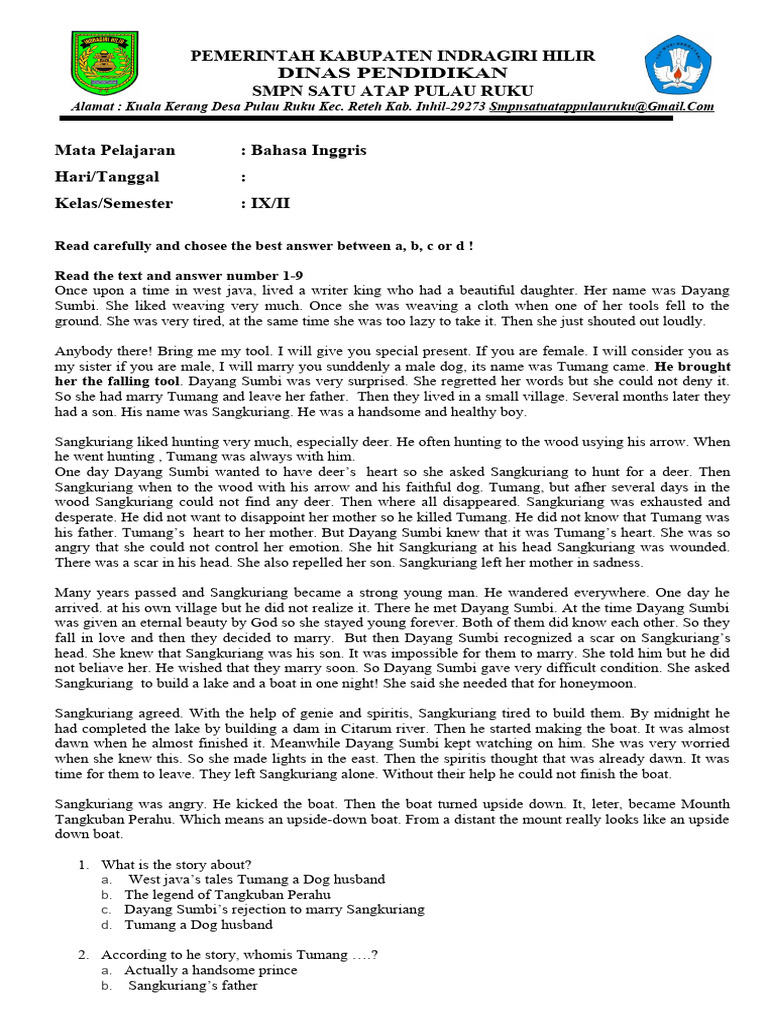
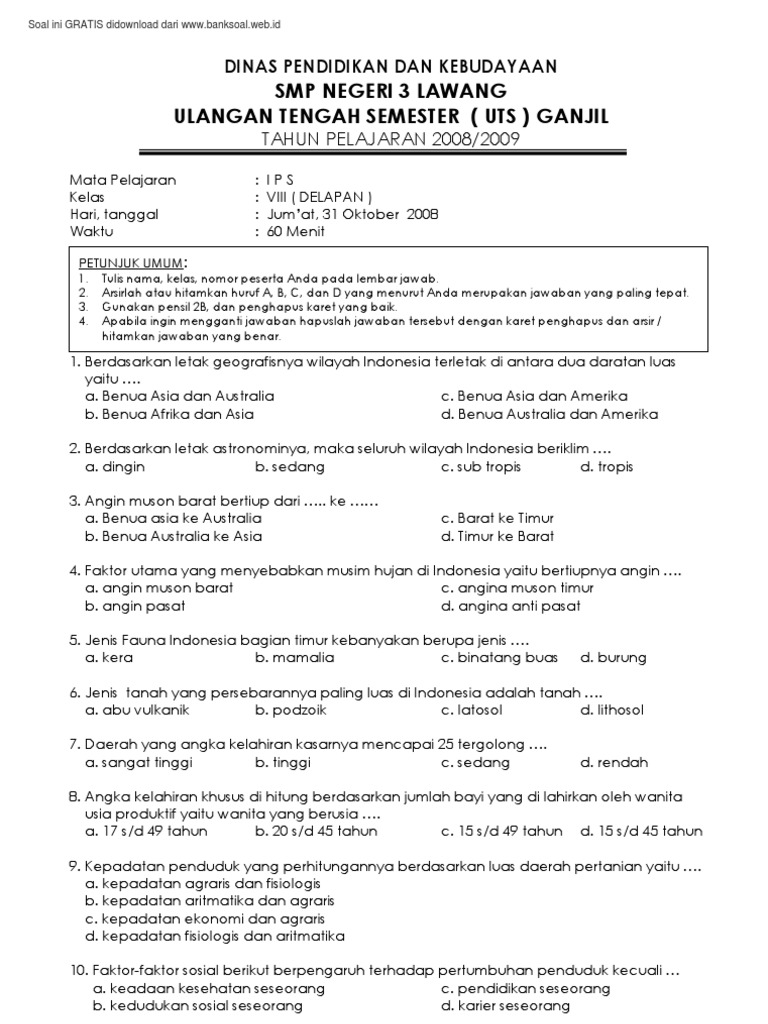
Di era digital yang serba cepat ini, kemampuan untuk berbagi dokumen secara efektif adalah kunci. Salah satu format file yang paling umum dan diterima secara universal untuk berbagi dokumen adalah PDF (Portable Document Format). Format ini memastikan bahwa tampilan dokumen tetap konsisten di berbagai perangkat dan sistem operasi, serta menjaga integritas tata letak, font, dan gambar. Sementara itu, Microsoft Word tetap menjadi pilihan utama bagi banyak orang untuk membuat dan mengedit dokumen teks.
Namun, terkadang Anda perlu mengubah dokumen Word Anda menjadi format PDF untuk berbagai alasan: menjaga format agar tidak berubah saat dikirim ke orang lain, membuat dokumen yang lebih aman dari pengeditan yang tidak diinginkan, atau sekadar untuk kemudahan pencetakan yang konsisten. Untungnya, mengubah Word ke PDF kini menjadi tugas yang sangat mudah berkat berbagai alat konversi online yang tersedia.
Artikel ini akan membahas secara mendalam tentang mengubah dokumen Word menjadi PDF secara online, mencakup mengapa format PDF penting, keuntungan menggunakan konverter online, cara kerjanya, serta tips memilih layanan terbaik dan mempertimbangkan aspek keamanan.

Mengapa Format PDF Begitu Penting?
Sebelum kita menyelami cara konversi, penting untuk memahami mengapa PDF menjadi standar de facto untuk berbagi dokumen.
- Konsistensi Tampilan: Ini adalah keuntungan terbesar. Dokumen PDF akan terlihat sama persis di komputer mana pun, tablet, atau ponsel, terlepas dari sistem operasi, versi perangkat lunak, atau font yang terpasang. Ini mencegah masalah seperti teks yang berantakan, gambar yang bergeser, atau tata letak yang berubah.
- Keamanan: PDF dapat dilindungi dengan kata sandi, membatasi siapa yang dapat membuka, mencetak, atau menyalin isinya. Ini sangat berguna untuk dokumen sensitif atau hak cipta.
- Ukuran File yang Optimal: Meskipun tidak selalu, PDF seringkali dapat menghasilkan ukuran file yang lebih kecil dibandingkan dengan dokumen Word asli, terutama jika dokumen tersebut mengandung banyak gambar atau elemen kompleks. Ini memudahkan pengiriman melalui email atau unggahan ke platform online.
- Portabilitas: PDF dapat dibuka oleh hampir semua perangkat modern tanpa perlu menginstal perangkat lunak khusus. Pembaca PDF (seperti Adobe Acrobat Reader) tersedia secara gratis di mana-mana.
- Elemen Interaktif: PDF modern juga dapat menyertakan tautan, tombol, formulir yang dapat diisi, dan elemen interaktif lainnya, menjadikannya lebih dari sekadar dokumen statis.
Keuntungan Menggunakan Konverter Word ke PDF Online
Saat Anda perlu mengubah dokumen Word (.doc atau .docx) menjadi PDF, Anda memiliki beberapa opsi. Salah satunya adalah menggunakan fitur bawaan di Microsoft Word itu sendiri, atau menggunakan perangkat lunak konversi pihak ketiga yang terinstal di komputer Anda. Namun, konverter online menawarkan keunggulan tersendiri yang membuatnya sangat populer:
- Aksesibilitas: Anda dapat mengakses alat ini dari perangkat apa pun yang terhubung ke internet, baik itu komputer, laptop, tablet, atau bahkan smartphone. Anda tidak perlu menginstal perangkat lunak apa pun.
- Gratis: Sebagian besar layanan konversi online menawarkan konversi dasar secara gratis. Ini sangat menghemat biaya, terutama jika Anda hanya perlu mengonversi beberapa dokumen sesekali.
- Kecepatan: Proses konversi biasanya sangat cepat, seringkali hanya membutuhkan beberapa detik hingga menit, tergantung pada ukuran file dan kecepatan koneksi internet Anda.
- Kemudahan Penggunaan: Antarmuka pengguna dari konverter online umumnya sangat sederhana dan intuitif. Anda hanya perlu mengunggah file Anda, memilih opsi (jika ada), dan mengunduh hasilnya.
- Tidak Memerlukan Instalasi: Menghemat ruang penyimpanan di perangkat Anda dan menghindari kerumitan instalasi serta pembaruan perangkat lunak.
- Dukungan Berbagai Format: Banyak konverter online tidak hanya mendukung konversi Word ke PDF, tetapi juga berbagai format lain seperti Excel ke PDF, PowerPoint ke PDF, gambar ke PDF, dan sebaliknya.
Bagaimana Cara Kerja Konverter Word ke PDF Online?
Meskipun detail teknisnya bisa bervariasi antar layanan, prinsip dasar konversi Word ke PDF online umumnya mengikuti langkah-langkah berikut:
- Pengunggahan (Upload): Anda membuka situs web penyedia layanan konversi. Di sana, Anda akan menemukan tombol atau area yang memungkinkan Anda untuk "Unggah File" atau "Pilih File". Anda menavigasi ke lokasi dokumen Word Anda di perangkat Anda dan memilihnya.
- Proses Konversi: Setelah file diunggah ke server penyedia layanan, sistem mereka akan memproses file tersebut. Proses ini melibatkan "membaca" struktur dokumen Word, termasuk teks, gambar, tabel, dan pemformatan. Kemudian, data ini diterjemahkan ke dalam struktur format PDF. Ini seringkali melibatkan rendering konten dokumen ke dalam halaman-halaman PDF.
- Pengaturan (Opsional): Beberapa layanan mungkin menawarkan opsi tambahan sebelum atau selama konversi. Ini bisa berupa:
- Pengaturan Kualitas: Memilih antara kualitas tinggi (untuk pencetakan) atau kualitas rendah (untuk berbagi online dan ukuran file lebih kecil).
- Keamanan: Menambahkan kata sandi ke file PDF yang dihasilkan, membatasi pencetakan atau penyalinan.
- Penyesuaian Halaman: Mengubah orientasi halaman (potret/lanskap) atau ukuran margin.
- Penggabungan File: Menggabungkan beberapa dokumen Word menjadi satu file PDF.
- Unduh (Download): Setelah proses konversi selesai, Anda akan diberikan tautan untuk mengunduh file PDF yang telah jadi ke perangkat Anda.
Memilih Layanan Konverter Word ke PDF Online Terbaik
Dengan banyaknya pilihan layanan konversi online, bagaimana cara memilih yang terbaik untuk kebutuhan Anda? Pertimbangkan faktor-faktor berikut:
- Reputasi dan Keandalan: Pilih layanan yang sudah dikenal dan memiliki ulasan positif. Layanan terkemuka cenderung lebih andal dan aman.
- Kemudahan Penggunaan: Antarmuka yang bersih dan intuitif akan membuat proses konversi menjadi lebih cepat dan menyenangkan.
- Kecepatan Konversi: Jika Anda sering mengonversi dokumen, kecepatan adalah faktor penting.
- Fitur Tambahan: Apakah Anda memerlukan fitur seperti penggabungan file, perlindungan kata sandi, atau penyesuaian kualitas? Pastikan layanan yang Anda pilih menawarkan fitur yang Anda butuhkan.
- Batasan Ukuran File dan Penggunaan: Beberapa layanan gratis mungkin memiliki batasan pada ukuran file yang dapat Anda unggah atau jumlah konversi per hari. Periksa batasan ini jika Anda bekerja dengan dokumen besar atau dalam jumlah banyak.
- Privasi dan Keamanan: Ini adalah salah satu pertimbangan terpenting. Cari tahu bagaimana layanan tersebut menangani file Anda.
Pertimbangan Keamanan dan Privasi
Saat Anda mengunggah dokumen pribadi atau sensitif ke layanan online, keamanan dan privasi menjadi perhatian utama. Berikut adalah beberapa hal yang perlu Anda perhatikan:
- Kebijakan Privasi: Baca kebijakan privasi layanan. Cari tahu apakah mereka menyimpan salinan dokumen Anda setelah konversi, berapa lama, dan bagaimana mereka menggunakan data Anda. Layanan yang baik biasanya menyatakan bahwa file Anda akan dihapus dari server mereka dalam jangka waktu tertentu (misalnya, beberapa jam).
- Enkripsi: Cari tahu apakah koneksi saat mengunggah dan mengunduh file dienkripsi (biasanya menggunakan HTTPS). Ini melindungi data Anda dari intersepsi saat transit.
- Reputasi Penyedia: Hindari menggunakan layanan yang tidak jelas atau baru yang tidak memiliki reputasi yang mapan.
- Jangan Unggah Dokumen yang Sangat Sensitif: Jika dokumen Anda sangat rahasia dan tidak boleh dilihat oleh siapa pun selain Anda dan penerima yang dituju, pertimbangkan untuk menggunakan metode konversi offline (seperti fitur "Save As PDF" di Microsoft Word) sebagai alternatif yang lebih aman.
Beberapa Layanan Konverter Word ke PDF Online Populer
Berikut adalah beberapa contoh layanan konversi online yang populer dan andal (namun selalu disarankan untuk melakukan riset terbaru karena layanan dapat berubah):
- Adobe Acrobat Online: Sebagai pencipta format PDF, Adobe menawarkan alat konversi online yang sangat andal. Mereka biasanya memiliki versi gratis untuk konversi dasar dan opsi berbayar untuk fitur yang lebih canggih.
- Smallpdf: Layanan ini sangat populer karena antarmuka yang ramah pengguna dan berbagai alat PDF yang ditawarkannya, termasuk konversi Word ke PDF. Mereka memiliki batasan penggunaan gratis.
- iLovePDF: Mirip dengan Smallpdf, iLovePDF menawarkan berbagai macam alat PDF, termasuk konverter Word ke PDF yang efisien. Mereka juga memiliki batasan penggunaan gratis.
- Canva: Meskipun lebih dikenal sebagai alat desain grafis, Canva juga memungkinkan Anda mengimpor dokumen Word dan kemudian mengunduhnya sebagai PDF. Ini bisa menjadi pilihan jika Anda ingin melakukan sedikit penyesuaian visual sebelum mengonversi.
- Google Drive/Docs: Jika Anda menyimpan dokumen Word Anda di Google Drive, Anda dapat membukanya dengan Google Docs dan kemudian mengunduhnya sebagai PDF melalui opsi "File > Download > PDF Document".
Tips Tambahan untuk Konversi yang Efektif
- Periksa Dokumen Word Anda Terlebih Dahulu: Sebelum mengonversi, pastikan dokumen Word Anda terlihat seperti yang Anda inginkan. Periksa tata letak, font, spasi, dan gambar. Koreksi kesalahan apa pun terlebih dahulu.
- Gunakan Fitur "Save As PDF" di Word: Untuk kontrol terbaik dan keamanan maksimal, selalu pertimbangkan untuk menggunakan fitur "Save As PDF" yang ada di Microsoft Word itu sendiri. Buka dokumen Anda di Word, pergi ke
File > Save As, pilih lokasi penyimpanan, dan pada kotak Save as type, pilih PDF (*.pdf). Anda juga bisa mengatur opsi kualitas PDF di sini.
- Periksa Hasil PDF: Setelah konversi selesai, selalu buka file PDF yang dihasilkan dan periksa untuk memastikan semuanya terlihat benar. Bandingkan dengan dokumen Word asli.
- Pertimbangkan Kebutuhan Jangka Panjang: Jika Anda sering membutuhkan konversi PDF atau memerlukan fitur canggih, mungkin layak untuk berinvestasi dalam perangkat lunak konversi PDF berbayar atau langganan layanan premium.
Kesimpulan
Mengubah dokumen Word menjadi PDF secara online adalah solusi yang sangat praktis dan efisien di era digital ini. Kemudahan akses, kecepatan, dan seringkali gratisnya layanan ini menjadikannya pilihan yang menarik bagi banyak pengguna. Dengan memahami cara kerjanya, memilih layanan yang tepat, dan selalu memperhatikan aspek keamanan dan privasi, Anda dapat dengan mudah dan aman mengubah dokumen Word Anda menjadi format PDF yang universal dan profesional. Ingatlah untuk selalu memeriksa hasil akhir dan mempertimbangkan fitur "Save As PDF" bawaan Word sebagai alternatif yang kuat dan aman.