File desain grafis, khususnya yang dibuat dengan CorelDRAW (.cdr), seringkali menjadi tantangan ketika perlu diintegrasikan ke dalam dokumen pengolah kata seperti Microsoft Word. CorelDRAW adalah perangkat lunak vektor yang kuat, dirancang untuk membuat ilustrasi, logo, tata letak publikasi, dan banyak lagi. Sementara itu, Microsoft Word adalah alat yang dominan untuk pembuatan dokumen teks, laporan, surat, dan konten berbasis tulisan. Perbedaan fundamental ini menjadikan konversi langsung dari format CDR ke format DOC/DOCX tidaklah sesederhana mengklik "Simpan Sebagai" di antara kedua aplikasi tersebut.
Artikel ini akan memandu Anda secara mendalam mengenai berbagai metode dan strategi untuk mengubah file desain dari CorelDRAW (.cdr) menjadi format yang dapat digunakan di Microsoft Word. Kita akan membahas alasan mengapa konversi ini diperlukan, tantangan yang mungkin dihadapi, serta langkah-langkah praktis yang bisa Anda ambil, baik menggunakan fitur bawaan CorelDRAW maupun alat konversi pihak ketiga.
Mengapa Kita Perlu Mengubah File CDR ke Word?
Ada beberapa skenario umum yang mendorong kebutuhan untuk mengkonversi desain dari CorelDRAW ke Microsoft Word:
- Integrasi Desain ke Dokumen Teks: Desainer atau pengguna CorelDRAW mungkin perlu memasukkan elemen visual (seperti logo, ilustrasi, atau diagram) ke dalam laporan, presentasi, proposal, atau dokumen lain yang dibuat di Word.
- Kolaborasi dan Revisi: Tim yang bekerja pada proyek yang sama mungkin memiliki keahlian yang berbeda. Misalnya, seorang desainer membuat visual di CorelDRAW, sementara seorang penulis atau editor perlu mengulas dan merevisi konten dokumen yang menyertakan visual tersebut di Word.
- Distribusi Konten: Untuk kemudahan distribusi, terutama kepada audiens yang mungkin tidak memiliki akses ke perangkat lunak desain khusus, menyematkan elemen desain dalam format dokumen yang umum seperti Word menjadi lebih praktis.
- Penghematan Lisensi: Jika sebagian tim hanya memerlukan elemen visual untuk dimasukkan ke dalam dokumen teks dan tidak memerlukan fungsionalitas penuh CorelDRAW, mengkonversinya ke format yang lebih umum dapat mengurangi kebutuhan lisensi perangkat lunak desain yang mahal.
- Penyuntingan Teks pada Elemen Desain: Kadang-kadang, Anda mungkin perlu mengedit teks yang ada di dalam sebuah desain CorelDRAW. Meskipun CorelDRAW sendiri sangat baik untuk ini, jika teks tersebut adalah bagian dari elemen yang ingin Anda sertakan dalam dokumen Word, mengkonversinya memungkinkan penyuntingan teks yang lebih mudah dalam konteks dokumen Word.
Tantangan dalam Konversi CDR ke Word
Perlu dipahami bahwa konversi ini bukanlah proses yang sempurna. Ada beberapa tantangan inheren yang perlu diantisipasi:
- Perbedaan Format Vektor vs. Bitmap: CorelDRAW bekerja dengan grafis vektor, yang terdiri dari persamaan matematika. Ini berarti gambar dapat diskalakan tanpa kehilangan kualitas. Microsoft Word, di sisi lain, lebih berfokus pada teks dan mendukung gambar bitmap (piksel). Saat mengkonversi, vektor harus diubah menjadi representasi bitmap atau format gambar lain yang didukung Word.
- Kehilangan Kualitas dan Detail: Konversi dari vektor ke bitmap seringkali dapat mengakibatkan hilangnya detail halus, ketajaman, dan kemampuan untuk memperbesar gambar tanpa pecah.
- Perubahan Font: Jika desain CDR menggunakan font yang tidak terinstal di sistem tempat dokumen Word dibuka, font tersebut akan diganti dengan font default, yang dapat merusak estetika desain.
- Tata Letak dan Struktur: Struktur objek, lapisan, dan efek khusus dalam CorelDRAW mungkin tidak sepenuhnya ditranslasikan dengan akurat ke dalam format yang dapat dipahami oleh Word.
- Editabilitas Objek: Objek vektor yang kompleks, seperti grafik yang terdiri dari banyak jalur dan bentuk, mungkin dikonversi menjadi satu gambar bitmap tunggal di Word, sehingga menghilangkan kemampuan untuk mengedit komponen individual.
Metode Konversi File CDR ke Word
Meskipun tidak ada tombol "Konversi CDR ke Word" yang ajaib, ada beberapa pendekatan yang bisa Anda gunakan untuk mencapai tujuan ini. Pendekatan terbaik akan tergantung pada kompleksitas desain Anda, kebutuhan editabilitas di Word, dan perangkat lunak yang Anda miliki.
Metode 1: Menggunakan CorelDRAW untuk Ekspor ke Format Gambar yang Kompatibel
Ini adalah metode yang paling direkomendasikan jika Anda memiliki akses ke CorelDRAW, karena Anda memiliki kontrol penuh atas proses ekspor.
Langkah-langkah:
- Buka File CDR di CorelDRAW: Luncurkan CorelDRAW dan buka file
.cdr yang ingin Anda konversi.
- Pilih Objek atau Halaman yang Akan Diekspor:
- Jika Anda hanya ingin mengekspor elemen desain tertentu, pilih objek-objek tersebut menggunakan alat seleksi.
- Jika Anda ingin mengekspor seluruh halaman sebagai gambar, Anda tidak perlu memilih apa pun, atau pastikan tidak ada objek yang dipilih secara spesifik.
- Gunakan Fitur Ekspor: Navigasikan ke menu
File > Export (atau File > Export for Office jika tersedia di versi Anda).
- Pilih Format Gambar: Jendela ekspor akan muncul. Di bagian "Save as type" atau "Format," pilih format gambar yang paling cocok untuk kebutuhan Anda. Pilihan umum meliputi:
- PNG (Portable Network Graphics): Format ini sangat baik karena mendukung transparansi, yang berarti latar belakang desain Anda akan tetap transparan jika Anda menginginkannya. Kualitasnya bagus dan cocok untuk grafik web dan dokumen.
- JPG/JPEG (Joint Photographic Experts Group): Format ini menghasilkan file yang lebih kecil, tetapi tidak mendukung transparansi dan menggunakan kompresi lossy, yang dapat mengurangi kualitas gambar, terutama pada teks atau garis halus.
- BMP (Bitmap): Format bitmap dasar, tetapi seringkali menghasilkan ukuran file yang besar.
- TIFF (Tagged Image File Format): Format berkualitas tinggi yang sering digunakan untuk pencetakan profesional, tetapi mungkin menghasilkan ukuran file yang sangat besar.
- Atur Resolusi dan Kualitas: Sebelum mengekspor, perhatikan opsi pengaturan. Anda biasanya akan menemukan opsi untuk mengatur resolusi (DPI – Dots Per Inch) dan kualitas gambar.
- Resolusi: Untuk tampilan di layar atau dokumen Word, resolusi 72 DPI atau 96 DPI biasanya sudah cukup. Namun, jika desain akan dicetak, Anda mungkin memerlukan 300 DPI atau lebih tinggi.
- Kualitas: Untuk JPG, pilih kualitas tinggi untuk meminimalkan kehilangan detail. Untuk PNG, kualitas biasanya sudah optimal.
- Ekspor dan Simpan: Pilih lokasi penyimpanan dan beri nama file Anda. Klik
Export atau Save.
- Impor ke Microsoft Word:
- Buka dokumen Microsoft Word Anda.
- Pergi ke menu
Insert > Pictures > This Device...
- Cari file gambar yang baru saja Anda ekspor dari CorelDRAW, pilih, dan klik
Insert.
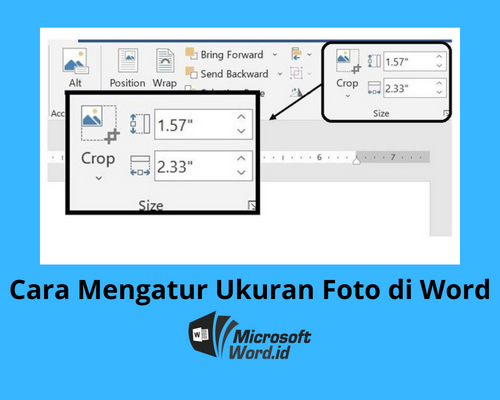
- Setelah gambar disisipkan, Anda dapat menyesuaikan ukurannya, memindahkannya, dan mengatur posisi teks di sekitarnya menggunakan opsi "Layout Options" (ikon yang muncul di sebelah kanan gambar saat dipilih).
Keuntungan: Kontrol penuh atas kualitas, resolusi, dan format gambar. Memungkinkan penggunaan transparansi (dengan PNG).
Kerugian: Desain tidak lagi dapat diedit sebagai objek vektor di Word. Teks dalam desain akan menjadi bagian dari gambar.
Metode 2: Menyalin dan Menempel (Copy-Paste)
Metode ini adalah yang tercepat dan termudah, tetapi hasilnya seringkali kurang optimal.
Langkah-langkah:
- Buka File CDR di CorelDRAW: Buka file
.cdr Anda di CorelDRAW.
- Pilih Objek yang Diinginkan: Gunakan alat seleksi untuk memilih objek atau grup objek yang ingin Anda salin.
- Salin: Klik kanan pada objek yang dipilih dan pilih
Copy, atau tekan Ctrl+C (Windows) / Cmd+C (Mac).
- Buka Microsoft Word: Buka dokumen Word Anda.
-
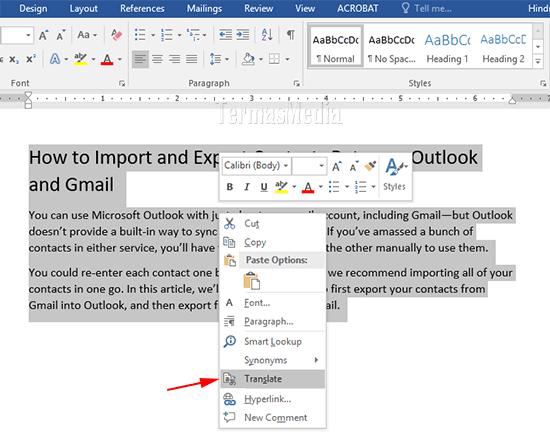
Tempel: Klik kanan di lokasi yang diinginkan dalam dokumen Word dan pilih Paste Options. Di sini Anda akan melihat beberapa pilihan:
- Keep Source Formatting (K): Coba mempertahankan format asli.
- Use Destination Styles (U): Mencocokkan format dengan gaya dokumen Word.
- Picture (P): Tempel sebagai gambar.
- Link and Keep Source Formatting: Menautkan ke sumber (jika sumbernya file lain, bukan aplikasi).
- Embed: Menyematkan objek.
Pilihan yang paling umum dan seringkali paling berhasil adalah Picture (P) atau terkadang Keep Source Formatting jika Anda beruntung.
Keuntungan: Sangat cepat dan mudah.
Kerugian: Hasil seringkali tidak konsisten. Kualitas gambar bisa menurun drastis. Teks mungkin tidak tertanam dengan benar atau berubah font. Objek vektor tidak akan dipertahankan sebagai objek vektor.
Metode 3: Menyimpan sebagai PDF dan Mengimpor ke Word
Format PDF adalah format pertukaran dokumen yang umum dan dapat mempertahankan tata letak serta font dengan baik.
Langkah-langkah:
- Ekspor File CDR ke PDF:
- Buka file
.cdr di CorelDRAW.
- Navigasikan ke
File > Publish to PDF.
- Pilih lokasi penyimpanan dan nama file.
- Di jendela pengaturan PDF, pastikan Anda memilih pengaturan yang sesuai untuk kualitas dan kompatibilitas. Anda bisa memilih
Document untuk ekspor seluruh halaman, atau Selected Only jika Anda hanya ingin mengekspor objek tertentu.
- Klik
Save atau Publish.
- Buka PDF di Microsoft Word:
- Buka Microsoft Word.
- Navigasikan ke
File > Open.
- Pilih dokumen PDF yang baru saja Anda buat.
- Word akan menampilkan pesan bahwa ia akan mengkonversi PDF menjadi dokumen Word yang dapat diedit. Klik
OK.
- Word akan mencoba merekonstruksi tata letak dan elemen visual dari PDF.
Keuntungan: Cukup baik dalam mempertahankan tata letak dan font. Memungkinkan pengeditan teks (meskipun terkadang sulit).
Kerugian: Hasil konversi tata letak bisa bervariasi tergantung pada kompleksitas desain. Objek vektor mungkin dikonversi menjadi gambar bitmap atau objek Word yang sulit diedit. Teks mungkin terpecah menjadi beberapa kotak teks.
Metode 4: Menggunakan Alat Konversi Online Pihak Ketiga
Ada banyak situs web yang menawarkan konversi file secara gratis atau berbayar. Cari "CDR to Word converter online" atau "CDR to DOC converter".
Langkah-langkah:
- Cari Alat Konversi: Buka browser Anda dan cari alat konversi yang sesuai. Contohnya bisa berupa "online-convert.com", "convertio.co", atau lainnya.
- Unggah File CDR: Pilih opsi untuk mengunggah file
.cdr Anda.
- Pilih Format Output: Pilih
DOC atau DOCX sebagai format output.
- Mulai Konversi: Klik tombol untuk memulai proses konversi.
- Unduh File Hasil: Setelah selesai, unduh file Word yang dihasilkan.
Keuntungan: Tidak memerlukan instalasi perangkat lunak tambahan. Cukup mudah digunakan.
Kerugian: Sangat berhati-hati dengan privasi dan keamanan data Anda. Unggah file sensitif ke situs web pihak ketiga bisa berisiko. Hasil konversi seringkali bervariasi dalam kualitas dan akurasi. Beberapa situs mungkin memiliki batasan ukuran file atau jumlah konversi gratis.
Tips Tambahan untuk Konversi yang Lebih Baik
- Sederhanakan Desain Anda: Jika memungkinkan, sebelum mengekspor, sederhanakan elemen desain Anda di CorelDRAW. Gabungkan objek serupa, ratakan teks jika tidak perlu diedit lagi di Word, dan hapus elemen yang tidak perlu.
- Gunakan Font Standar: Jika Anda berencana untuk mengkonversi teks dalam desain Anda ke format yang dapat diedit di Word, gunakan font yang umum tersedia di kedua platform atau font yang dapat disematkan dalam file (meskipun ini lebih berlaku untuk PDF).
- Periksa Ulang di Word: Selalu periksa hasil konversi di Microsoft Word. Perbaiki kesalahan tata letak, font, atau gambar yang mungkin terjadi.
- Pertimbangkan Kebutuhan Editabilitas: Jika Anda perlu mengedit teks atau elemen desain di Word, konversi ke PDF lalu impor ke Word mungkin menjadi pilihan terbaik, meskipun tetap memerlukan penyesuaian. Jika Anda hanya memerlukan gambar visual, ekspor sebagai PNG atau JPG adalah yang paling efisien.
- Gunakan Perangkat Lunak yang Kompatibel: Pastikan versi CorelDRAW dan Microsoft Word Anda cukup modern untuk mendukung fitur ekspor dan impor yang lebih baik.
Kesimpulan
Mengubah file CorelDRAW (.cdr) ke Microsoft Word bukanlah proses satu langkah yang sempurna, tetapi dengan pemahaman yang tepat tentang tantangan dan metode yang tersedia, Anda dapat mencapai hasil yang memuaskan. Metode ekspor sebagai gambar (PNG atau JPG) dari CorelDRAW ke kemudian diimpor ke Word seringkali merupakan pendekatan yang paling andal untuk memasukkan elemen visual ke dalam dokumen teks. Jika pengeditan teks menjadi prioritas, konversi melalui PDF bisa menjadi alternatif, meskipun memerlukan penyesuaian lebih lanjut. Selalu prioritaskan kualitas, kesederhanaan, dan tujuan akhir dari konversi Anda untuk memilih metode yang paling sesuai. Dengan kesabaran dan teknik yang tepat, Anda dapat menjembatani kesenjangan antara dunia desain grafis vektor dan pengolahan kata.