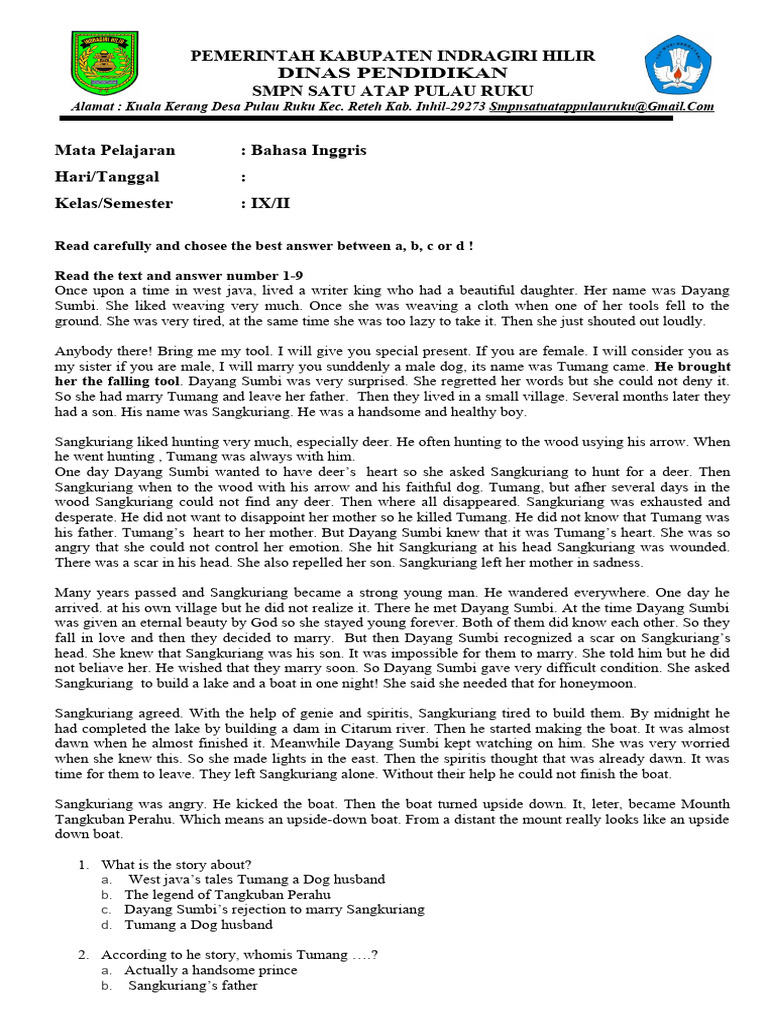
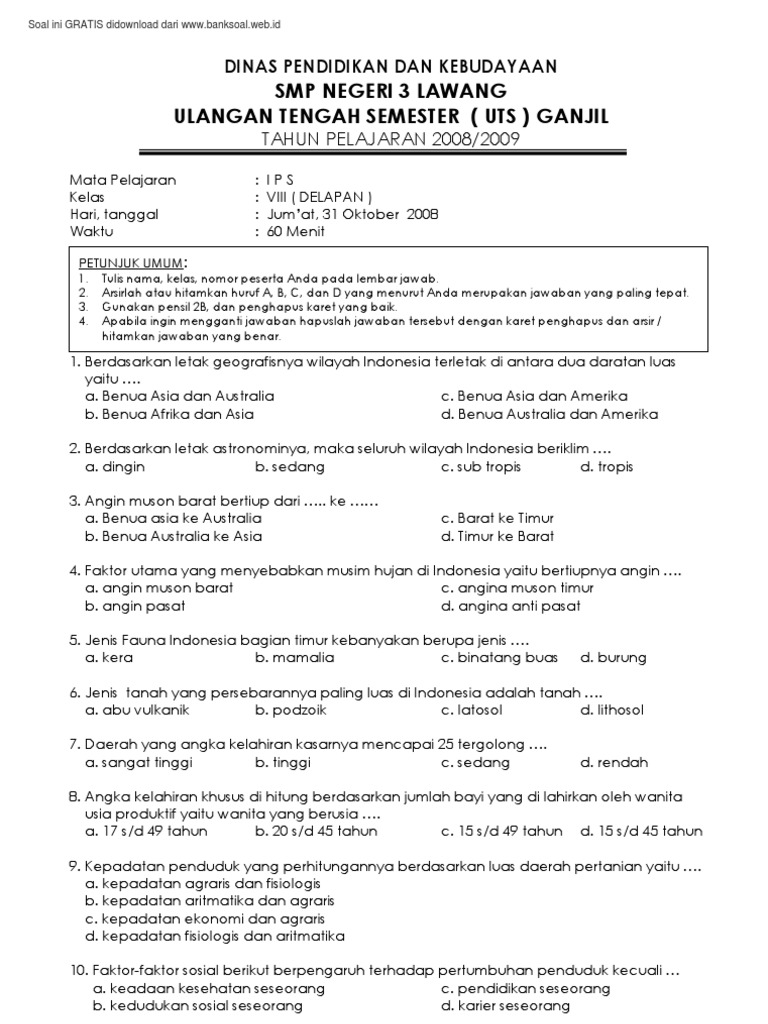
Di era digital yang serba cepat, kita seringkali dihadapkan pada berbagai format file. Salah satu skenario yang umum terjadi adalah memiliki informasi penting yang tersimpan dalam bentuk gambar, seperti foto dokumen, hasil scan, atau bahkan infografis, namun membutuhkan format yang dapat diedit seperti Microsoft Word (.docx). Mengubah gambar JPG ke format Word mungkin terdengar rumit bagi sebagian orang, tetapi dengan kemajuan teknologi, proses ini kini menjadi lebih mudah dan dapat diakses oleh siapa saja.
Artikel ini akan membahas secara mendalam berbagai metode dan solusi untuk mengubah gambar JPG menjadi dokumen Word yang dapat diedit. Kita akan mengeksplorasi teknik-teknik yang berbeda, mulai dari yang paling sederhana hingga yang lebih canggih, serta memberikan tips dan trik untuk mendapatkan hasil terbaik.
Mengapa Kita Perlu Mengubah JPG ke Word?

Sebelum menyelami teknisnya, mari kita pahami mengapa kebutuhan ini begitu umum:
- Editabilitas: Gambar JPG adalah format visual statis. Anda tidak dapat langsung mengedit teks, mengubah tata letak, atau memanipulasi elemen di dalamnya. Dokumen Word, di sisi lain, dirancang untuk fleksibilitas pengeditan.
- Aksesibilitas: Banyak dokumen resmi, laporan, atau materi pembelajaran seringkali dibagikan dalam format PDF atau gambar. Untuk keperluan penelitian, penyalinan, atau adaptasi, mengubahnya ke Word menjadi langkah krusial.
- Kolaborasi: Bekerja dalam tim seringkali memerlukan kemampuan untuk berbagi dan mengedit dokumen bersama. Format Word memfasilitasi kolaborasi ini dengan lebih baik dibandingkan gambar statis.
- Pencarian Teks: Teks dalam gambar JPG tidak dapat dicari menggunakan fungsi pencarian standar. Dengan mengubahnya ke Word, Anda dapat dengan mudah menemukan informasi spesifik di dalam dokumen.
- Integrasi dengan Dokumen Lain: Memasukkan informasi dari gambar ke dalam laporan, presentasi, atau dokumen lain menjadi jauh lebih mudah jika informasinya sudah dalam format teks yang dapat disalin dan ditempel.
Memahami Teknologi di Balik Konversi: OCR
Inti dari proses mengubah gambar JPG ke dokumen Word yang dapat diedit terletak pada teknologi yang disebut Optical Character Recognition (OCR) atau Pengenalan Karakter Optik. OCR adalah teknologi yang memungkinkan komputer untuk "membaca" teks yang ada dalam sebuah gambar. Alih-alih hanya melihat piksel, OCR menganalisis pola dan bentuk karakter untuk mengidentifikasi dan mengubahnya menjadi teks digital yang dapat dikenali oleh sistem.
Semakin baik kualitas gambar dan semakin jelas teks di dalamnya, semakin akurat hasil OCR. Faktor-faktor seperti resolusi gambar, pencahayaan, sudut pandang, dan jenis font dapat memengaruhi kinerja OCR.
Metode Mengubah JPG ke Word
Ada berbagai cara untuk melakukan konversi ini, masing-masing dengan kelebihan dan kekurangannya.
1. Menggunakan Fitur Bawaan Microsoft Word (Versi Terbaru)
Microsoft Word, terutama versi yang lebih baru (seperti Office 365, Word 2019, Word 2016), memiliki fitur OCR yang terintegrasi. Ini adalah salah satu cara paling mudah jika Anda sudah memiliki software ini.
Langkah-langkahnya:
- Buka Microsoft Word: Luncurkan aplikasi Microsoft Word di komputer Anda.
- Sisipkan Gambar: Buka tab
Insert (Sisipkan), lalu pilih Pictures (Gambar). Cari dan pilih file JPG yang ingin Anda konversi.
- Tunggu Proses Konversi: Setelah gambar disisipkan, Word akan mencoba mengenali teks di dalamnya. Ini mungkin memerlukan waktu tergantung pada ukuran dan kompleksitas gambar.
- Konversi ke Teks: Setelah gambar disisipkan dan diproses, Anda mungkin akan melihat pemberitahuan atau Word akan secara otomatis mencoba mengonversi teks. Jika tidak, Anda bisa mencoba menyalin gambar tersebut dan menempelkannya di dokumen kosong.
- Simpan sebagai Dokumen Word: Setelah teks berhasil diekstrak, Anda dapat menyalinnya dan menempelkannya ke dokumen baru, atau jika Word berhasil mengonversinya langsung, Anda bisa langsung mengeditnya. Pastikan untuk menyimpan file Anda dalam format
.docx.
Kelebihan:
- Sangat mudah diakses jika Anda sudah memiliki Microsoft Word versi terbaru.
- Tidak memerlukan instalasi software tambahan.
- Cukup efektif untuk gambar yang jelas dan memiliki teks yang mudah dibaca.
Kekurangan:
- Akurasi bisa bervariasi tergantung pada kualitas gambar.
- Tata letak asli mungkin tidak sepenuhnya terjaga.
- Terkadang hanya bekerja dengan baik untuk gambar yang disisipkan langsung ke dalam dokumen, bukan dengan membuka gambar secara langsung.
2. Menggunakan Layanan Konverter Online
Internet dipenuhi dengan situs web yang menawarkan layanan konversi file gratis. Banyak dari mereka yang menyediakan fungsionalitas OCR untuk mengubah gambar menjadi dokumen Word.
Cara Menggunakan Layanan Online (Contoh Umum):
- Cari Layanan Konverter Online: Buka browser web Anda dan cari "JPG to Word converter online" atau "convert JPG to DOCX OCR". Beberapa layanan populer termasuk Smallpdf, iLovePDF, OnlineOCR, dan Convertio.
- Unggah File JPG: Buka situs web konverter pilihan Anda. Biasanya akan ada tombol
Upload File (Unggah File) atau Choose File (Pilih File). Klik tombol tersebut dan pilih file JPG dari komputer Anda.
- Pilih Format Output: Pastikan Anda memilih format output
DOCX atau Word.
- Mulai Konversi: Klik tombol
Convert (Konversi) atau Start.
- Unduh Dokumen Word: Setelah proses konversi selesai, Anda akan diberikan tautan untuk mengunduh dokumen Word yang telah dikonversi.
Kelebihan:
- Sangat mudah digunakan dan cepat.
- Tidak memerlukan instalasi software.
- Banyak pilihan layanan gratis.
- Beberapa layanan menawarkan fitur tambahan seperti pengenalan bahasa.
Kekurangan:
- Keamanan Data: Mengunggah file sensitif ke layanan online gratis bisa menimbulkan risiko privasi dan keamanan. Pastikan Anda menggunakan layanan yang memiliki reputasi baik dan kebijakan privasi yang jelas.
- Batasan Ukuran File/Jumlah: Layanan gratis seringkali memiliki batasan pada ukuran file atau jumlah konversi per hari.
- Kualitas Konversi: Akurasi OCR bisa berbeda antar layanan.
- Iklan: Beberapa situs web gratis mungkin menampilkan banyak iklan.
3. Menggunakan Google Drive / Google Docs
Google Drive menawarkan solusi OCR yang sangat baik dan gratis melalui Google Docs. Ini adalah salah satu metode paling andal dan akurat untuk konversi OCR.
Langkah-langkahnya:
- Unggah File JPG ke Google Drive: Buka Google Drive Anda (drive.google.com). Klik
New (Baru) > File upload (Unggah file). Pilih file JPG Anda.
- Buka dengan Google Docs: Setelah file JPG terunggah, klik kanan pada file tersebut di Google Drive. Pilih
Open with (Buka dengan) > Google Docs.
- Proses Konversi Otomatis: Google Docs akan secara otomatis mencoba melakukan OCR pada gambar tersebut dan membuka hasilnya sebagai dokumen teks yang dapat diedit. Teks yang dikenali akan muncul di bawah gambar asli.
- Unduh sebagai Dokumen Word: Di Google Docs, buka tab
File (Berkas) > Download (Unduh) > Microsoft Word (.docx).
Kelebihan:
- Akurasi OCR yang sangat baik, seringkali lebih baik daripada banyak konverter online.
- Gratis dan mudah diakses dengan akun Google.
- Menjaga tata letak asli dengan cukup baik (meskipun tidak sempurna).
- Dapat diakses dari perangkat apa pun yang memiliki koneksi internet.
Kekurangan:
- Memerlukan akun Google dan koneksi internet.
- Mungkin ada sedikit pemformatan ulang yang diperlukan setelah konversi.
4. Menggunakan Software OCR Khusus
Untuk kebutuhan konversi yang lebih sering, lebih kompleks, atau membutuhkan akurasi maksimal, menggunakan software OCR khusus adalah pilihan terbaik. Beberapa software populer termasuk Adobe Acrobat Pro DC, ABBYY FineReader, dan Readiris.
Cara Menggunakan Software Khusus (Gambaran Umum):
- Instal Software: Unduh dan instal software OCR pilihan Anda.
- Buka File JPG: Buka software dan pilih opsi untuk membuka atau mengimpor file gambar Anda.
- Jalankan Fitur OCR: Cari opsi "Recognize Text" (Kenali Teks) atau "OCR". Software ini biasanya akan secara otomatis mendeteksi teks, atau Anda mungkin perlu memilih area teks yang ingin dikenali.
- Koreksi (Jika Perlu): Sebagian besar software OCR profesional memiliki alat koreksi bawaan untuk membantu Anda memperbaiki kesalahan pengenalan teks.
- Simpan sebagai Dokumen Word: Setelah OCR selesai dan dikoreksi, Anda dapat menyimpan dokumen dalam format Word (.docx) atau format lain yang diinginkan.
Kelebihan:
- Akurasi OCR tertinggi, terutama untuk dokumen yang kompleks atau berkualitas rendah.
- Fitur pemformatan dan tata letak yang canggih.
- Kemampuan untuk mengelola banyak dokumen sekaligus.
- Keamanan data yang terjamin karena diproses secara lokal.
Kekurangan:
- Umumnya berbayar dan bisa cukup mahal.
- Memerlukan instalasi software.
- Mungkin membutuhkan kurva belajar untuk menggunakan semua fiturnya secara efektif.
Tips untuk Mendapatkan Hasil Konversi Terbaik
Apapun metode yang Anda pilih, ada beberapa tips yang dapat membantu Anda mendapatkan hasil konversi yang lebih akurat dan memuaskan:
- Gunakan Gambar Berkualitas Tinggi: Semakin jelas, tajam, dan terang gambar JPG Anda, semakin baik hasil OCR-nya. Hindari gambar yang buram, berpiksel, atau memiliki pencahayaan yang buruk.
- Pastikan Teks Jelas dan Mudah Dibaca: Font yang terlalu dekoratif, kecil, atau miring dapat menyulitkan OCR. Teks standar seperti Arial, Times New Roman, atau Calibri biasanya dikenali dengan baik.
- Periksa Orientasi Gambar: Pastikan gambar JPG dalam orientasi yang benar (tidak terbalik atau miring).
- Perbaiki Pencahayaan dan Kontras: Jika memungkinkan, gunakan editor gambar sederhana untuk meningkatkan pencahayaan dan kontras sebelum mengonversi.
- Hapus Elemen yang Tidak Perlu: Jika ada tanda tangan, coretan, atau gambar lain yang menutupi teks, coba hapus elemen tersebut terlebih dahulu.
- Pilih Bahasa yang Tepat: Jika Anda menggunakan layanan atau software yang memungkinkan pemilihan bahasa, pastikan Anda memilih bahasa yang sesuai dengan teks dalam gambar.
- Periksa dan Koreksi Hasil: Tidak ada sistem OCR yang sempurna. Selalu luangkan waktu untuk memeriksa dokumen Word yang dikonversi dan melakukan koreksi manual jika diperlukan, terutama untuk angka, nama, atau istilah teknis.
- Pertimbangkan Tata Letak: Jika tata letak dokumen asli sangat penting, Anda mungkin perlu melakukan sedikit penyesuaian format secara manual di dokumen Word setelah konversi.
Kesimpulan
Mengubah gambar JPG ke format Word kini bukan lagi tugas yang menakutkan. Dengan berbagai pilihan yang tersedia, mulai dari fitur bawaan Microsoft Word, layanan konverter online, Google Drive, hingga software OCR khusus, Anda dapat memilih solusi yang paling sesuai dengan kebutuhan dan kenyamanan Anda.
Memahami cara kerja OCR dan menerapkan tips-tips di atas akan membantu Anda memaksimalkan akurasi dan efisiensi proses konversi. Dengan demikian, Anda dapat dengan mudah memanfaatkan informasi yang tersimpan dalam gambar untuk berbagai keperluan, mulai dari pengeditan, kolaborasi, hingga pencarian data, membuka lebih banyak kemungkinan dalam alur kerja digital Anda.