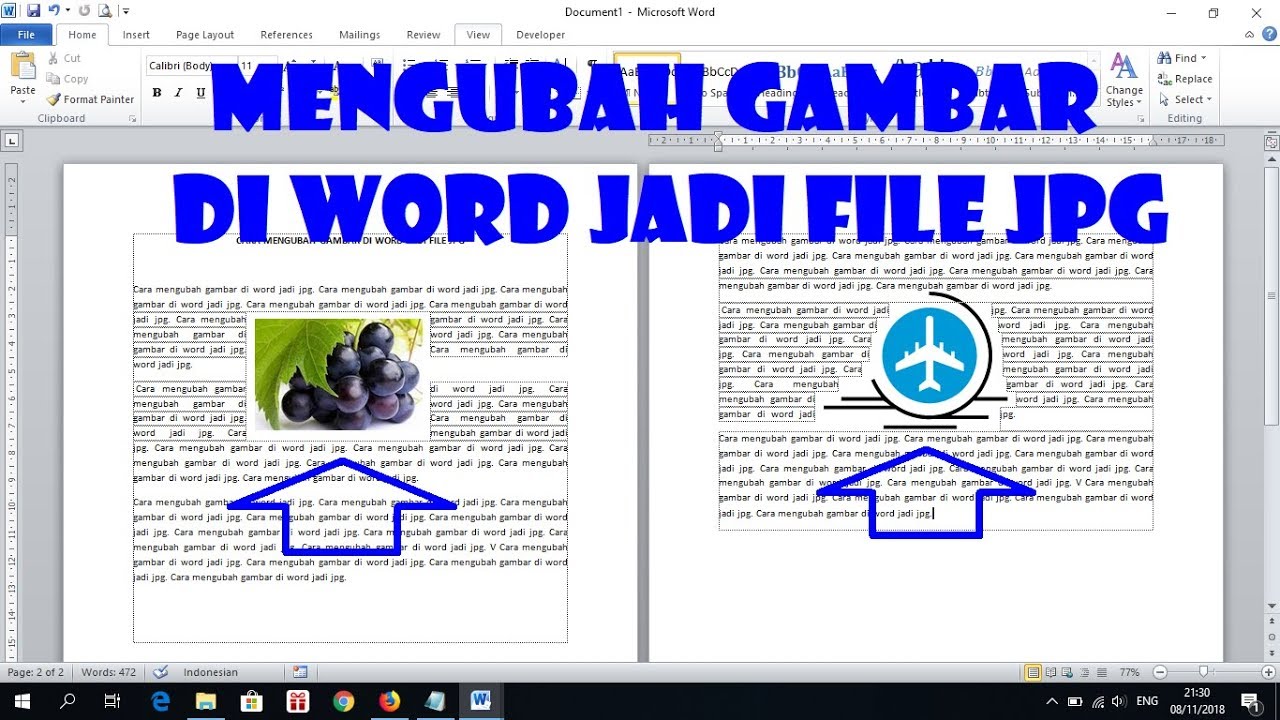
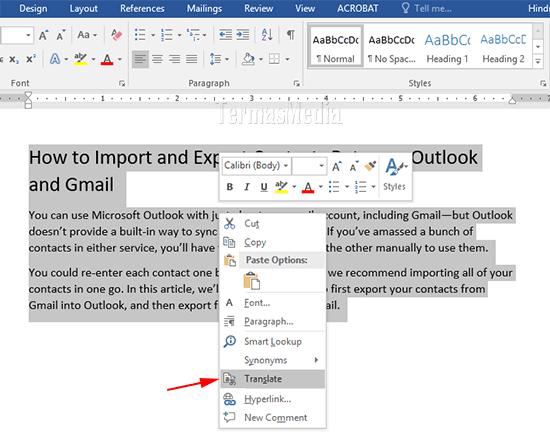
Dalam dunia kerja modern, dokumen digital menjadi tulang punggung komunikasi dan penyimpanan informasi. Microsoft Word, sebagai salah satu program pengolah kata paling populer, menghasilkan dokumen dengan ekstensi .docx atau .doc. Namun, terkadang kita perlu mengubah format dokumen Word ini ke format lain untuk berbagai keperluan, seperti kolaborasi yang lebih luas, presentasi, atau bahkan pengarsipan. Artikel ini akan membahas secara mendalam berbagai cara mengubah Word menjadi dokumen dalam berbagai format, serta tips dan trik untuk memastikan konversi yang lancar dan efektif, dengan target sekitar 1.200 kata.
Mengapa Kita Perlu Mengubah Format Dokumen Word?
Sebelum masuk ke metode konversi, penting untuk memahami alasan di balik kebutuhan ini. Beberapa alasan umum meliputi:

- Kompatibilitas: Tidak semua orang memiliki Microsoft Word terinstal di komputernya. Mengubah ke format yang lebih universal seperti PDF atau teks biasa memastikan dokumen dapat diakses oleh audiens yang lebih luas.
- Kolaborasi: Dalam tim, penggunaan format yang berbeda dapat menimbulkan masalah saat mengedit atau berbagi. Mengonversi ke format yang mendukung kolaborasi real-time atau format yang lebih ringan bisa menjadi solusi.
- Keamanan: Format PDF sering dipilih untuk menjaga integritas dokumen, mencegah pengeditan yang tidak diinginkan, dan mengunci format asli.
- Ukuran File: Beberapa format, seperti file teks biasa, memiliki ukuran yang jauh lebih kecil dibandingkan file Word, memudahkan pengiriman melalui email atau penyimpanan.
- Tujuan Spesifik: Format seperti HTML digunakan untuk web, sementara EPUB lebih cocok untuk e-book. Kebutuhan spesifik seringkali memerlukan konversi format.
- Pengarsipan Jangka Panjang: Format seperti PDF/A dirancang khusus untuk pengarsipan jangka panjang, memastikan dokumen tetap dapat diakses di masa depan.
Metode Konversi Dokumen Word
Ada berbagai cara untuk mengubah dokumen Word ke format lain, mulai dari fitur bawaan Microsoft Word sendiri hingga penggunaan alat online dan perangkat lunak pihak ketiga.
1. Menggunakan Fitur Bawaan Microsoft Word
Microsoft Word memiliki kemampuan ekspor yang sangat mumpuni, memungkinkan Anda menyimpan dokumen dalam berbagai format tanpa memerlukan perangkat lunak tambahan.
-
Simpan Sebagai (Save As): Ini adalah metode paling dasar. Buka dokumen Word Anda, lalu pilih File > Save As. Di jendela Save As, Anda akan menemukan opsi Save as type di mana Anda dapat memilih berbagai format, seperti:
- PDF (.pdf): Pilihan paling umum. PDF mempertahankan tata letak, font, dan gambar dokumen Anda persis seperti aslinya, menjadikannya ideal untuk berbagi dan pencetakan. Saat memilih
Save as type sebagai PDF, Anda juga memiliki opsi lanjutan untuk mengoptimalkan ukuran file atau kualitas cetak.
- Plain Text (.txt): Mengonversi dokumen menjadi teks murni, menghilangkan semua pemformatan, gambar, dan objek. Ini sangat berguna jika Anda hanya memerlukan konten teksnya saja.
- Rich Text Format (.rtf): Format yang lebih universal daripada DOCX, didukung oleh banyak pengolah kata lain. RTF mempertahankan beberapa pemformatan dasar seperti font, warna, dan gaya teks, tetapi mungkin tidak sekaya DOCX.
- Web Page (.htm, .html): Menyimpan dokumen sebagai halaman web. Ini berguna jika Anda ingin mempublikasikan konten Anda di internet. Pemformatan mungkin sedikit berubah tergantung pada browser yang digunakan.
- Single File Web Page (.mht, .mhtml): Mirip dengan HTML, tetapi menyimpan seluruh halaman web (termasuk gambar dan gaya) dalam satu file, membuatnya lebih mudah untuk dibagikan.
- OpenDocument Text (.odt): Format standar untuk OpenOffice dan LibreOffice, program pengolah kata gratis dan sumber terbuka.
- Word 97-2003 Document (.doc): Jika Anda perlu kompatibilitas dengan versi Word yang lebih lama.
- XML Document (.xml): Format yang lebih terstruktur untuk pertukaran data.
-
Ekspor (Export): Beberapa versi Word juga menawarkan opsi Export di menu File. Opsi ini sering kali memberikan lebih banyak kontrol, terutama saat membuat PDF. Anda bisa menemukan opsi seperti Create PDF/XPS Document.
Langkah-langkah Umum Menggunakan Fitur Bawaan:
- Buka dokumen Word yang ingin Anda konversi.
- Klik tab
File di pojok kiri atas.
- Pilih
Save As.
- Klik
Browse untuk memilih lokasi penyimpanan.
- Di bagian
Save as type, pilih format yang diinginkan dari daftar drop-down.
- Klik
Save.
2. Menggunakan Microsoft Word Online (Gratis)
Bagi pengguna yang tidak memiliki lisensi Microsoft Word versi desktop, versi online gratis melalui akun Microsoft (Outlook.com, OneDrive) bisa menjadi alternatif yang sangat baik.
- Cara Menggunakan:
- Unggah dokumen Word Anda ke OneDrive.
- Buka dokumen tersebut di Word Online.
- Klik
File > Save As.
- Pilih
Download as PDF atau Download as ODT.
Word Online mungkin tidak memiliki semua opsi ekspor selengkap versi desktop, tetapi untuk konversi ke PDF atau ODT, ini sudah sangat memadai.
3. Menggunakan Google Docs (Gratis)
Google Docs adalah alternatif gratis dan berbasis web untuk Microsoft Word. Ini sangat efektif untuk kolaborasi dan menawarkan berbagai opsi ekspor.
- Cara Menggunakan:
- Buka Google Drive (drive.google.com).
- Klik
New > File upload dan unggah dokumen Word Anda.
- Setelah terunggah, klik kanan pada file tersebut, pilih
Open with > Google Docs. Dokumen akan dibuka dalam format Google Docs, yang secara otomatis mengonversi formatnya.
- Setelah dokumen terbuka di Google Docs, pilih
File > Download.
- Anda akan melihat berbagai pilihan format, termasuk:
- Microsoft Word (.docx): Untuk mengonversi kembali ke format Word (berguna jika ada perubahan format saat konversi awal).
- PDF Document (.pdf): Pilihan yang sangat baik untuk menjaga tata letak.
- Plain Text (.txt): Untuk teks murni.
- Rich Text Format (.rtf): Untuk kompatibilitas.
- HTML (.html, zipped): Untuk web.
- EPUB Publication (.epub): Untuk e-book.
- OpenDocument Format (.odt): Untuk kompatibilitas dengan LibreOffice/OpenOffice.
Google Docs sangat kuat dalam mengonversi dari format Word ke format lain, dan sebaliknya. Keunggulan utamanya adalah kemudahan akses dan kemampuan kolaborasi.
4. Menggunakan Konverter Online
Ada banyak situs web yang menawarkan layanan konversi dokumen secara gratis. Ini bisa menjadi solusi cepat jika Anda tidak ingin menginstal perangkat lunak atau mengunggah file ke layanan cloud.
-
Contoh Situs Populer:
- Smallpdf.com: Menawarkan berbagai alat untuk mengonversi PDF ke Word, Word ke PDF, dan banyak lagi.
- ILovePDF.com: Mirip dengan Smallpdf, menyediakan berbagai fungsi PDF, termasuk konversi dari dan ke Word.
- Zamzar.com: Mendukung konversi antara ratusan format file, termasuk dokumen Word.
- CloudConvert.com: Alat konversi serbaguna yang dapat menangani berbagai jenis file.
-
Cara Menggunakan (Umum):
- Buka situs web konverter pilihan Anda.
- Cari opsi konversi yang sesuai (misalnya, "Word to PDF").
- Unggah file Word Anda (biasanya melalui tombol "Choose File" atau dengan drag-and-drop).
- Pilih format output yang diinginkan.
- Klik tombol "Convert" atau "Start".
- Unduh file hasil konversi setelah proses selesai.
Pertimbangan Saat Menggunakan Konverter Online:
- Keamanan dan Privasi: Pastikan Anda menggunakan situs yang terkemuka dan memiliki kebijakan privasi yang jelas. Hindari mengunggah dokumen yang sangat sensitif ke situs yang tidak Anda percayai.
- Keterbatasan Ukuran File: Beberapa konverter gratis mungkin memiliki batasan ukuran file atau jumlah konversi per hari.
- Kualitas Konversi: Kualitas konversi dapat bervariasi antar situs. Uji dengan beberapa dokumen berbeda untuk melihat mana yang memberikan hasil terbaik.
5. Menggunakan Perangkat Lunak Pihak Ketiga
Selain alat online, ada juga perangkat lunak yang dapat diinstal di komputer Anda untuk melakukan konversi dokumen. Ini bisa menjadi pilihan jika Anda sering melakukan konversi atau membutuhkan fitur yang lebih canggih.
- Contoh:
- Adobe Acrobat Pro DC: Perangkat lunak profesional untuk membuat, mengedit, dan mengonversi PDF. Ini adalah salah satu pilihan terbaik untuk konversi PDF berkualitas tinggi.
- LibreOffice/OpenOffice: Suite perkantoran gratis ini dapat membuka dan menyimpan dokumen dalam format Microsoft Office, serta mengekspor ke PDF dan format lainnya.
- Aplikasi Konverter Khusus: Ada banyak aplikasi khusus yang tersedia di toko aplikasi (misalnya, untuk macOS atau Windows) yang berfokus pada konversi dokumen.
Tips untuk Konversi yang Efektif
Terlepas dari metode yang Anda pilih, beberapa tips dapat membantu memastikan hasil konversi yang optimal:
- Periksa Dokumen Asli: Sebelum mengonversi, pastikan dokumen Word Anda sudah final dan bebas dari kesalahan ketik atau tata letak yang berantakan.
- Pahami Kebutuhan Format Tujuan: Apakah Anda perlu menjaga tata letak dengan sempurna (gunakan PDF)? Apakah Anda hanya butuh teksnya (gunakan TXT)? Apakah Anda ingin kolaborasi di web (gunakan HTML)? Pilihlah format yang paling sesuai dengan tujuan Anda.
- Gunakan Font Standar: Jika memungkinkan, gunakan font yang umum terinstal di berbagai sistem operasi (misalnya, Arial, Times New Roman, Calibri). Ini mengurangi risiko font tidak tampil dengan benar di format lain.
- Sederhanakan Pemformatan yang Kompleks: Elemen seperti tabel yang sangat rumit, objek gambar yang bertumpuk, atau makro mungkin tidak terkonversi dengan sempurna di semua format. Jika Anda menemukan masalah, cobalah untuk menyederhanakan elemen tersebut di dokumen Word asli sebelum mengonversi.
- Periksa Hasil Konversi: Selalu buka file hasil konversi dan periksa dengan cermat. Pastikan semua teks terbaca, gambar tampil dengan benar, dan tata letak sesuai harapan. Perhatikan halaman yang terpotong atau tidak sesuai.
- Untuk PDF, Pertimbangkan Opsi Kualitas/Ukuran: Saat menyimpan ke PDF, Anda sering kali dapat memilih antara kualitas cetak tinggi (ukuran file lebih besar) atau optimasi untuk web/layar (ukuran file lebih kecil). Pilih sesuai kebutuhan Anda.
- Jika Konversi Gagal, Coba Metode Lain: Jika satu metode konversi tidak memberikan hasil yang memuaskan, jangan ragu untuk mencoba metode lain. Google Docs atau konverter online yang berbeda mungkin memberikan hasil yang lebih baik.
- Pertimbangkan Konversi Dua Arah: Jika Anda berencana untuk mengedit dokumen yang dikonversi di kemudian hari, pastikan format tujuan dapat dikonversi kembali ke Word dengan baik. PDF seringkali sulit untuk diedit kembali isinya secara sempurna.
Tantangan Umum dalam Konversi
Meskipun prosesnya seringkali mudah, ada beberapa tantangan yang mungkin dihadapi:
- Perubahan Tata Letak: Perbedaan dalam cara program atau format menginterpretasikan spasi, margin, dan penyusunan elemen dapat menyebabkan perubahan tata letak.
- Hilangnya Pemformatan: Fitur pemformatan canggih seperti efek teks, hyperlink yang rumit, atau objek SmartArt mungkin tidak sepenuhnya didukung di format yang lebih sederhana.
- Masalah Font: Jika font yang digunakan dalam dokumen Word tidak terinstal di sistem tempat dokumen hasil konversi dibuka, sistem akan menggantinya dengan font default, yang dapat mengubah tampilan.
- Objek Tertanam: Objek yang disematkan, seperti grafik Excel atau diagram Visio, mungkin tidak terkonversi dengan baik. Seringkali lebih baik menautkan atau menyalin kontennya secara terpisah.
- Ukuran File yang Tidak Terduga: Terkadang, file hasil konversi bisa lebih besar dari yang diharapkan, terutama jika ada banyak gambar atau pemformatan kompleks yang dipertahankan.
Kesimpulan
Mengubah dokumen Word ke berbagai format adalah keterampilan dasar yang penting dalam penggunaan teknologi informasi sehari-hari. Baik Anda menggunakan fitur bawaan Microsoft Word, layanan cloud gratis seperti Google Docs, alat konverter online, atau perangkat lunak profesional, pilihan metode bergantung pada kebutuhan spesifik Anda, tingkat kenyamanan teknis, dan sensitivitas dokumen. Dengan memahami berbagai opsi yang tersedia dan menerapkan tips yang tepat, Anda dapat memastikan proses konversi yang lancar, efektif, dan menghasilkan dokumen yang siap digunakan sesuai tujuannya. Selalu ingat untuk memeriksa hasil akhir dan memilih format yang paling sesuai untuk audiens dan tujuan Anda.