

Di era digital yang serba cepat, pengelolaan dokumen menjadi kunci efisiensi. Salah satu format dokumen yang paling umum digunakan adalah Microsoft Word (.docx). Namun, ketika berhadapan dengan banyak dokumen, berbagi informasi, atau sekadar ingin menghemat ruang penyimpanan, mengemas dokumen-dokumen tersebut menjadi sebuah arsip terkompresi seperti ZIP menjadi solusi yang sangat praktis. Artikel ini akan membawa Anda menyelami dunia kompresi berkas, khususnya bagaimana mengubah dokumen Word menjadi berkas ZIP, serta berbagai alasan mengapa kemampuan ini penting untuk dikuasai.
Mengapa Mengubah Dokumen Word Menjadi Berkas ZIP?
Sebelum kita melangkah lebih jauh ke dalam "bagaimana"-nya, mari kita pahami dulu "mengapa"-nya. Ada beberapa alasan kuat mengapa Anda mungkin ingin mengubah satu atau lebih dokumen Word menjadi format ZIP:
Efisiensi Ruang Penyimpanan: Berkas ZIP adalah format arsip terkompresi. Ini berarti bahwa dengan menggabungkan beberapa dokumen Word ke dalam satu berkas ZIP, ukuran totalnya akan lebih kecil dibandingkan jika dokumen-dokumen tersebut disimpan secara terpisah. Ini sangat membantu ketika Anda memiliki banyak dokumen besar dan ingin menghemat ruang pada hard drive, USB drive, atau penyimpanan cloud.
Kemudahan Berbagi: Mengirimkan satu berkas ZIP yang berisi beberapa dokumen jauh lebih mudah dan efisien daripada melampirkan setiap dokumen Word secara terpisah dalam sebuah email. Ini mengurangi potensi kesalahan pengiriman, mempercepat proses unggah/unduh, dan membuat penerima lebih mudah dalam mengorganisir berkas yang diterima.
Organisasi yang Lebih Baik: Ketika Anda memiliki kumpulan dokumen yang saling terkait, mengemasnya ke dalam satu berkas ZIP dapat membantu menjaga semuanya tetap terorganisir. Misalnya, sebuah laporan proyek yang terdiri dari dokumen Word utama, beberapa lampiran, dan gambar, semuanya dapat dikemas bersama.
Perlindungan Data (dalam beberapa kasus): Meskipun ZIP bukanlah metode enkripsi yang paling kuat, beberapa utilitas ZIP memungkinkan Anda untuk menambahkan kata sandi ke berkas arsip. Ini dapat memberikan lapisan perlindungan dasar untuk dokumen sensitif saat dibagikan.
Format Standar Industri: ZIP adalah format arsip yang sangat umum dan didukung oleh hampir semua sistem operasi (Windows, macOS, Linux) dan berbagai aplikasi. Ini memastikan bahwa penerima akan dapat dengan mudah mengekstrak (membuka) berkas ZIP Anda tanpa memerlukan perangkat lunak khusus.
Memahami Struktur Dokumen Word (.docx)
Sebelum kita mulai mengompres, menarik untuk sedikit mengintip ke dalam "perut" dokumen Word modern (.docx). Berbeda dengan format lama seperti .doc, berkas .docx sebenarnya bukanlah satu berkas tunggal. Sebaliknya, ia adalah sebuah arsip terkompresi yang berisi kumpulan berkas dan folder yang tersusun rapi. Struktur ini biasanya mencakup:
document.xml: Isi utama dari dokumen Anda (teks, paragraf, dll.).styles.xml: Informasi tentang gaya font, paragraf, dll.numbering.xml: Pengaturan untuk daftar bernomor dan berpoin.settings.xml: Pengaturan dokumen lainnya.webSettings.xml: Pengaturan untuk tampilan web.fontTable.xml: Informasi font yang digunakan.Menariknya, berkas .docx itu sendiri sudah merupakan sebuah arsip terkompresi, seringkali menggunakan standar kompresi yang mirip dengan ZIP. Namun, tujuan kita di sini adalah untuk mengambil satu atau lebih berkas .docx (atau berkas Word lainnya) dan mengemasnya bersama-sama ke dalam satu berkas ZIP baru.
Metode Mengubah Dokumen Word Menjadi Berkas ZIP
Ada beberapa cara untuk mencapai tujuan ini, mulai dari yang paling sederhana hingga yang sedikit lebih teknis.
Metode 1: Menggunakan Fitur Bawaan Sistem Operasi (Paling Umum dan Mudah)
Ini adalah metode yang paling umum digunakan dan tidak memerlukan instalasi perangkat lunak tambahan.
Pada Windows:
Ctrl sambil mengklik setiap berkas, atau dengan mengklik dan menyeret kursor untuk membuat kotak pilihan di sekitar berkas..zip. Anda dapat mengganti nama berkas ZIP ini sesuai keinginan Anda dengan mengklik kanan padanya dan memilih "Rename" (Ganti Nama).Pada macOS:
Control dan klik untuk pengguna yang tidak memiliki mouse dua tombol).Metode 2: Menggunakan Perangkat Lunak Kompresi Pihak Ketiga
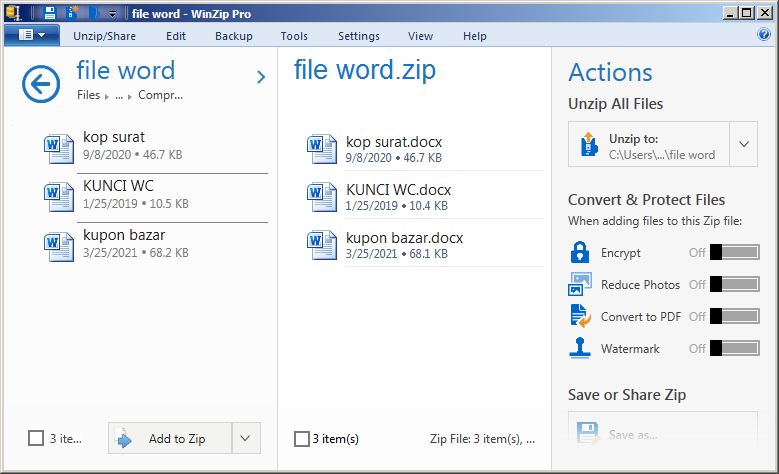
Meskipun fitur bawaan sistem operasi sudah sangat memadai untuk sebagian besar kebutuhan, ada beberapa perangkat lunak kompresi pihak ketiga yang menawarkan fitur tambahan seperti tingkat kompresi yang lebih baik, enkripsi yang lebih kuat, atau kemampuan untuk membuat format arsip lain (seperti RAR atau 7z). Beberapa yang populer antara lain:
Cara Menggunakan Perangkat Lunak Pihak Ketiga (Contoh dengan WinRAR atau 7-Zip):
Metode 3: Mengonversi Dokumen Word yang Sudah Ada Menjadi Berkas ZIP (Lebih Teknis)
Seperti yang disebutkan sebelumnya, berkas .docx sendiri adalah sebuah arsip terkompresi. Jika Anda ingin secara manual mengubah dokumen Word yang sudah ada menjadi berkas ZIP, Anda bisa mengikuti langkah-langkah ini. Metode ini lebih untuk pemahaman teknis daripada penggunaan sehari-hari.
Ganti Ekstensi Berkas:
.docx Anda..docx menjadi .zip. Misalnya, Laporan.docx menjadi Laporan.zip.Buka Berkas ZIP yang Diubah:
.zip, klik dua kali pada berkas tersebut.Penting: Metode ini tidak mengompresi dokumen Word Anda menjadi ukuran yang lebih kecil dari yang sudah ada. Berkas .docx sudah dikompres. Apa yang dilakukan metode ini adalah membongkar struktur internal dari berkas .docx menjadi format ZIP yang dapat diakses secara manual. Menggunakan metode ini untuk "mengompresi" berkas .docx sebenarnya tidak akan memberikan keuntungan ukuran berkas. Tujuan utamanya adalah untuk melihat isi dari berkas .docx secara langsung.
Kapan Sebaiknya Tidak Mengubah Word Menjadi ZIP?
Meskipun fleksibel, ada situasi di mana mengemas dokumen Word ke dalam ZIP mungkin tidak ideal:
Kesimpulan
Mengubah dokumen Word menjadi berkas ZIP adalah keterampilan dasar namun sangat berharga dalam dunia digital. Baik untuk menghemat ruang, mempermudah berbagi, atau menjaga organisasi, kemudahan ini dapat menghemat banyak waktu dan usaha. Dengan memanfaatkan fitur bawaan sistem operasi atau menggunakan perangkat lunak kompresi pihak ketiga, Anda dapat dengan cepat mengemas dokumen-dokumen Word Anda menjadi satu berkas yang efisien. Pahami kapan metode ini paling efektif, dan Anda akan menjadi lebih mahir dalam mengelola aset digital Anda.


Rerum congue dis illo ridiculus beatae nesciunt assumenda nostra. Viverra ipsum fuga, per ipsam leo sodales litora ullam assumenda ultrices.