Dalam dunia yang terus berkembang pesat, seringkali kita dihadapkan pada tantangan kompatibilitas antar versi perangkat lunak. Salah satu skenario yang umum terjadi adalah kebutuhan untuk mengubah dokumen yang dibuat di Microsoft Word versi lebih baru (seperti Word 2010) ke format yang dapat dibaca dan diedit oleh versi yang lebih lama (seperti Word 2007). Meskipun sekilas terdengar sederhana, proses ini terkadang dapat menimbulkan masalah jika tidak dilakukan dengan benar.
Artikel ini akan mengupas tuntas segala aspek yang perlu Anda ketahui mengenai konversi dokumen dari Microsoft Word 2010 ke Word 2007. Kita akan membahas mengapa konversi ini penting, langkah-langkah teknis yang terlibat, potensi kendala yang mungkin dihadapi, serta tips dan trik untuk memastikan proses konversi berjalan mulus dan dokumen Anda tetap utuh.
Mengapa Konversi Penting?
Ada beberapa alasan kuat mengapa Anda mungkin perlu mengubah dokumen Word 2010 ke format Word 2007:
- Kompatibilitas dengan Pengguna Lain: Alasan paling umum adalah bekerja dengan kolega, klien, atau institusi yang masih menggunakan Word 2007. Jika Anda mengirim dokumen Word 2010 kepada mereka tanpa konversi, mereka mungkin tidak dapat membukanya sama sekali, atau lebih buruk lagi, formatnya bisa rusak saat dibuka.
- Keterbatasan Perangkat Lunak: Beberapa organisasi mungkin memiliki kebijakan standar untuk menggunakan versi perangkat lunak tertentu demi alasan keamanan, lisensi, atau efisiensi sumber daya.
- Kebutuhan Arsip: Dokumen lama mungkin perlu diarsipkan dalam format yang lebih universal atau yang lebih mudah diakses di masa mendatang, terutama jika ada kekhawatiran tentang umur panjang format file yang lebih baru.
- Pengembangan Web atau Platform Lain: Terkadang, konten dari dokumen Word perlu diintegrasikan ke dalam platform web atau sistem lain yang mungkin memiliki batasan dalam menangani format file terbaru.
Memahami Perbedaan Format File
Sebelum masuk ke proses konversi, penting untuk memahami perbedaan mendasar antara format file yang digunakan oleh Word 2010 dan Word 2007.
- Word 2007: Memperkenalkan format file .docx (dokumen) dan .docm (dokumen yang diaktifkan makro) sebagai format default. Format ini berbasis XML dan merupakan perkembangan signifikan dari format biner .doc yang digunakan oleh versi Word sebelumnya (Word 97-2003). Kelebihan format .docx adalah ukuran file yang lebih kecil, lebih tahan terhadap korupsi data, dan dukungan fitur yang lebih baik.
- Word 2010: Tetap menggunakan format .docx dan .docm sebagai format default, melanjutkan standar yang diperkenalkan oleh Word 2007. Namun, Word 2010 juga memperkenalkan peningkatan pada fitur-fitur dan kemampuan pemrosesan dokumen.
Ketika Anda menyimpan dokumen Word 2010 dalam format .docx, secara inheren, dokumen tersebut sudah kompatibel dengan Word 2007. Ini karena Word 2007 adalah versi pertama yang mendukung format .docx. Namun, tantangan sebenarnya muncul ketika dokumen Word 2010 mengandung fitur-fitur yang tidak ada atau tidak didukung oleh Word 2007.
Langkah-Langkah Konversi Dokumen Word 2010 ke Word 2007
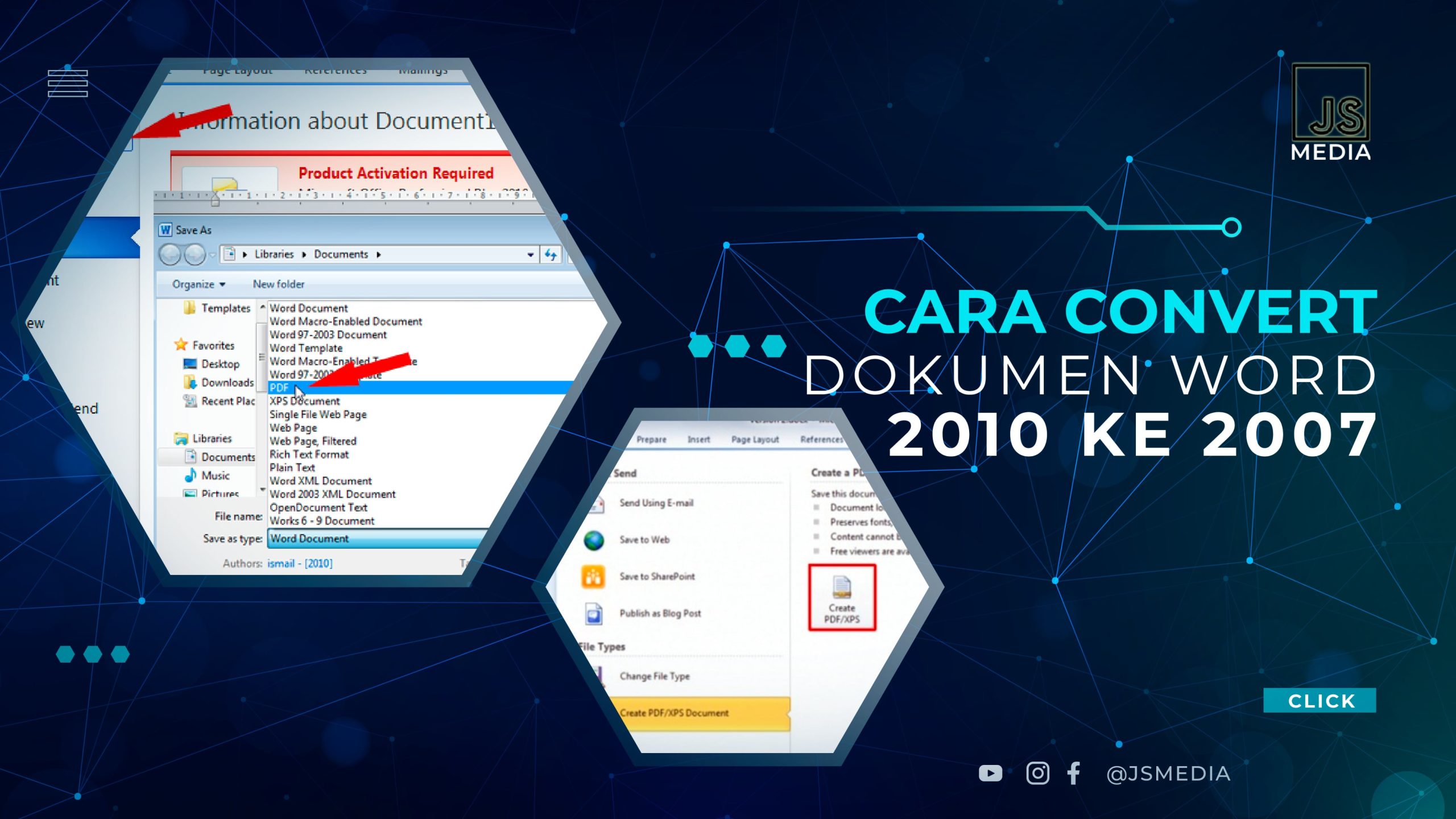
Microsoft menyediakan fitur bawaan untuk melakukan konversi ini dengan mudah. Ikuti langkah-langkah berikut:
-
Buka Dokumen Anda: Buka dokumen Word 2010 yang ingin Anda konversi di Microsoft Word 2010.
-
Akses Menu "File": Klik tab File di sudut kiri atas jendela Word.
-
Pilih "Save As": Di menu File, pilih opsi Save As (Simpan Sebagai).
-
Pilih Lokasi Penyimpanan: Pilih lokasi di mana Anda ingin menyimpan dokumen yang dikonversi.
-
Ubah Tipe File: Di jendela "Save As", cari kotak "Save as type" (Simpan sebagai tipe). Klik panah drop-down di sampingnya.
-
Pilih Format Word 97-2003: Dari daftar pilihan yang muncul, pilih *"Word 97-2003 Document (.doc)"**.
- Penting: Pilihan ini akan menyimpan dokumen Anda dalam format biner .doc, yang merupakan format default untuk Word versi sebelum 2007. Meskipun Word 2007 dapat membuka dan mengedit file .docx, jika Anda benar-benar membutuhkan kompatibilitas dengan versi yang sangat lama (misalnya, Word 2003 atau lebih tua), maka menyimpan sebagai .doc adalah pilihan yang tepat.
- Alternatif untuk Kompatibilitas Word 2007: Jika tujuan Anda adalah hanya agar dokumen bisa dibuka di Word 2007 (dan bukan versi yang lebih lama lagi), maka Anda tidak perlu mengubah tipe file ke .doc. Cukup simpan dokumen Anda sebagai *"Word Document (.docx)"** dari Word 2010. Seperti yang disebutkan sebelumnya, format .docx adalah standar yang diperkenalkan di Word 2007, sehingga dokumen .docx yang dibuat di Word 2010 pada dasarnya sudah kompatibel dengan Word 2007.
-
Beri Nama File (Opsional): Anda dapat memberikan nama baru untuk dokumen yang dikonversi agar tidak menimpa file asli.
-
Klik "Save": Klik tombol Save (Simpan) untuk menyelesaikan proses konversi.
Setelah Anda mengklik "Save", Word akan memproses dokumen Anda dan menyimpannya dalam format yang Anda pilih.
Potensi Kendala dan Cara Mengatasinya
Meskipun proses konversi di atas terbilang mudah, Anda mungkin akan menemui beberapa kendala, terutama jika dokumen Word 2010 Anda menggunakan fitur-fitur canggih yang tidak ada di Word 2007.
1. Kompatibilitas Fitur:
- Masalah: Fitur-fitur baru yang diperkenalkan di Word 2010 (dan bahkan fitur-fitur yang diperkenalkan di Word 2007 tetapi mungkin diimplementasikan secara berbeda di versi yang lebih lama) bisa hilang, berubah, atau tidak ditampilkan dengan benar saat dibuka di Word 2007. Contohnya termasuk:
- Efek teks dan pewarnaan yang canggih.
- SmartArt yang kompleks.
- Objek persamaan yang dibuat dengan editor persamaan baru.
- Beberapa jenis grafik dan diagram.
- Fitur pengeditan kolaboratif yang lebih canggih.
- Beberapa opsi pemformatan paragraf atau tata letak yang lebih baru.
- Solusi:
- Gunakan Opsi "Check Compatibility": Saat Anda memilih "Save As" dan memilih format yang lebih lama (misalnya, .doc), Word 2010 akan otomatis menampilkan jendela "File Converter" atau "Compatibility Checker". Jendela ini akan memberi tahu Anda fitur apa saja yang mungkin hilang atau berubah.
- Tinjau Laporan Kompatibilitas: Luangkan waktu untuk membaca laporan ini. Jika ada fitur penting yang terpengaruh, Anda perlu memutuskan apakah akan melanjutkan konversi atau mencari cara lain.
- Alternatif untuk Fitur Kompleks: Untuk fitur-fitur yang sangat kompleks, Anda mungkin perlu mempertimbangkan untuk:
- Menyederhanakan: Membuat ulang elemen-elemen tersebut menggunakan fitur yang tersedia di Word 2007. Misalnya, mengganti SmartArt dengan tabel atau grafik sederhana.
- Menyimpan sebagai Gambar: Untuk beberapa elemen visual, Anda bisa menyimpannya sebagai gambar (misalnya, dengan fitur screenshot atau alat tangkap layar) dan menyisipkannya kembali ke dalam dokumen Word 2007.
- Menyimpan sebagai PDF: Jika tujuan utamanya adalah distribusi dan menjaga format persis, menyimpan dokumen sebagai PDF (Portable Document Format) adalah pilihan yang sangat baik. PDF mempertahankan tata letak, font, dan gambar persis seperti yang Anda lihat, dan dapat dibuka oleh hampir semua perangkat lunak pembaca PDF di berbagai versi Word.
2. Dokumen yang Mengandung Makro (.docm):
- Masalah: Jika dokumen Word 2010 Anda dibuat dengan makro (disimpan sebagai .docm), dan Anda ingin mempertahankan makro tersebut saat dikonversi ke Word 2007, Anda harus memilih format yang mendukung makro.
- Solusi:
- Saat menggunakan "Save As" di Word 2010, pilih *"Word Macro-Enabled Document (.docm)"** sebagai tipe file. Namun, perlu diingat bahwa makro yang ditulis untuk versi Word yang lebih baru mungkin tidak sepenuhnya kompatibel dengan versi yang lebih lama. Anda mungkin perlu menguji dan menyesuaikan kode makro Anda.
- Jika Anda mengonversi ke format
.doc (Word 97-2003), makro yang ada akan tetap ada, tetapi Anda harus memastikan bahwa makro tersebut ditulis dengan VBA (Visual Basic for Applications) yang kompatibel dengan versi Word yang lebih lama.
3. Masalah Font:
- Masalah: Jika dokumen Anda menggunakan font yang tidak terinstal di komputer yang menjalankan Word 2007, font tersebut akan diganti dengan font default (biasanya Arial atau Times New Roman), yang dapat mengubah tampilan dokumen secara signifikan.
- Solusi:
- Sertakan Font Saat Menyimpan: Di Word 2010, sebelum menyimpan, Anda bisa pergi ke File > Options > Save. Di bagian "Options for making this file easier to work with", centang opsi "Embed fonts in the file". Ini akan menyertakan font yang digunakan dalam dokumen itu sendiri. Namun, perlu dicatat bahwa ini dapat meningkatkan ukuran file.
- Pastikan Font Terinstal: Cara terbaik adalah memastikan bahwa font yang Anda gunakan juga terinstal di komputer yang akan membuka dokumen Word 2007.
4. Kerusakan Dokumen:
- Masalah: Dalam kasus yang jarang terjadi, konversi yang salah atau masalah kompatibilitas yang serius dapat menyebabkan dokumen menjadi rusak atau tidak dapat dibuka.
- Solusi:
- Selalu Simpan Cadangan: Sebelum melakukan konversi, selalu simpan salinan asli dokumen Word 2010 Anda.
- Uji Dokumen yang Dikonversi: Setelah konversi, buka dokumen yang baru disimpan di Word 2007 dan periksa secara menyeluruh. Periksa tata letak, format, gambar, tabel, dan konten lainnya untuk memastikan semuanya terlihat benar.
- Coba Konversi Ulang: Jika Anda menemukan masalah, coba lakukan proses konversi lagi, perhatikan pesan peringatan kompatibilitas, dan pertimbangkan untuk menyederhanakan elemen-elemen yang bermasalah.
Tips Tambahan untuk Konversi yang Mulus
- Sederhanakan Sebelum Konversi: Jika memungkinkan, sebelum melakukan konversi, cobalah untuk menyederhanakan elemen-elemen yang paling mungkin menimbulkan masalah kompatibilitas. Misalnya, ubah SmartArt yang rumit menjadi tabel, atau ratakan beberapa pemformatan teks yang terlalu khusus.
- Pahami Kebutuhan Target: Tentukan dengan jelas versi Word mana yang akan membuka dokumen Anda. Apakah itu Word 2007 saja, atau versi yang lebih lama lagi? Kebutuhan ini akan menentukan format file yang tepat untuk dipilih.
- Gunakan Opsi "Compatibility Checker" dengan Cermat: Jangan abaikan peringatan dari "Compatibility Checker". Pesan-pesan tersebut adalah panduan Anda untuk mengidentifikasi potensi masalah.
- Pertimbangkan PDF sebagai Alternatif: Untuk banyak skenario, terutama yang membutuhkan tampilan yang sama persis dan tidak memerlukan pengeditan lebih lanjut oleh penerima, menyimpan sebagai PDF adalah solusi yang paling aman dan paling efektif.
- Lakukan Uji Coba: Jika Anda sering melakukan konversi antar versi, selalu lakukan uji coba dengan beberapa dokumen sampel sebelum mengonversi seluruh kumpulan dokumen penting.
Kesimpulan
Mengubah dokumen dari Microsoft Word 2010 ke Word 2007 adalah proses yang penting untuk memastikan aksesibilitas dan kompatibilitas antar pengguna. Dengan fitur "Save As" yang disediakan oleh Word, proses ini umumnya mudah. Namun, penting untuk memahami bahwa fitur-fitur yang lebih baru di Word 2010 mungkin tidak sepenuhnya didukung oleh Word 2007.
Dengan berhati-hati, memanfaatkan fitur "Compatibility Checker", dan mempertimbangkan alternatif seperti PDF, Anda dapat menjembatani kesenjangan versi ini secara efektif dan memastikan dokumen Anda tetap akurat dan dapat digunakan oleh siapa pun, terlepas dari versi Microsoft Word yang mereka gunakan. Kuncinya adalah perencanaan, pemahaman akan potensi masalah, dan pengujian yang cermat.