Di era digital yang serba cepat, kompatibilitas antar versi perangkat lunak seringkali menjadi tantangan yang signifikan. Fenomena ini sangat terasa ketika berurusan dengan dokumen Microsoft Word. Meskipun versi terbaru seperti Word 2016 menawarkan berbagai fitur canggih dan antarmuka yang diperbarui, terkadang kita dihadapkan pada kebutuhan untuk bekerja dengan versi yang lebih lama, seperti Word 2007. Kebutuhan ini bisa muncul karena berbagai alasan: rekan kerja masih menggunakan versi lama, perusahaan memiliki kebijakan penggunaan perangkat lunak tertentu, atau sekadar untuk memastikan aksesibilitas dokumen di berbagai lingkungan.
Artikel ini akan membahas secara mendalam cara mengubah dokumen yang dibuat di Microsoft Word 2016 ke format yang kompatibel dengan Word 2007. Kita akan menjelajahi berbagai metode, memahami potensi masalah yang mungkin timbul, dan memberikan solusi praktis agar transisi ini berjalan mulus dan dokumen Anda tetap utuh serta fungsional.
Mengapa Perlu Mengubah Format Dokumen?
Sebelum masuk ke metode teknis, penting untuk memahami akar dari kebutuhan ini. Word 2007 memperkenalkan format file .docx yang berbasis XML, menggantikan format .doc yang digunakan oleh versi sebelumnya (seperti Word 97-2003). Format .docx ini menawarkan keunggulan seperti ukuran file yang lebih kecil, ketahanan terhadap korupsi data, dan dukungan fitur yang lebih kaya.
Namun, Word 2007 tidak dapat membuka file .docx yang dibuat di versi yang lebih baru (seperti Word 2010, 2013, 2016, atau 2019) secara langsung tanpa konversi. Perbedaan dalam struktur file, fitur baru yang diperkenalkan di versi yang lebih modern, dan bahkan font atau elemen grafis tertentu dapat menyebabkan masalah kompatibilitas.
Oleh karena itu, mengubah dokumen Word 2016 ke format yang dapat dibaca oleh Word 2007 menjadi langkah krusial untuk memastikan kolaborasi yang lancar dan aksesibilitas dokumen yang luas.
Metode Utama untuk Mengubah Dokumen Word 2016 ke 2007
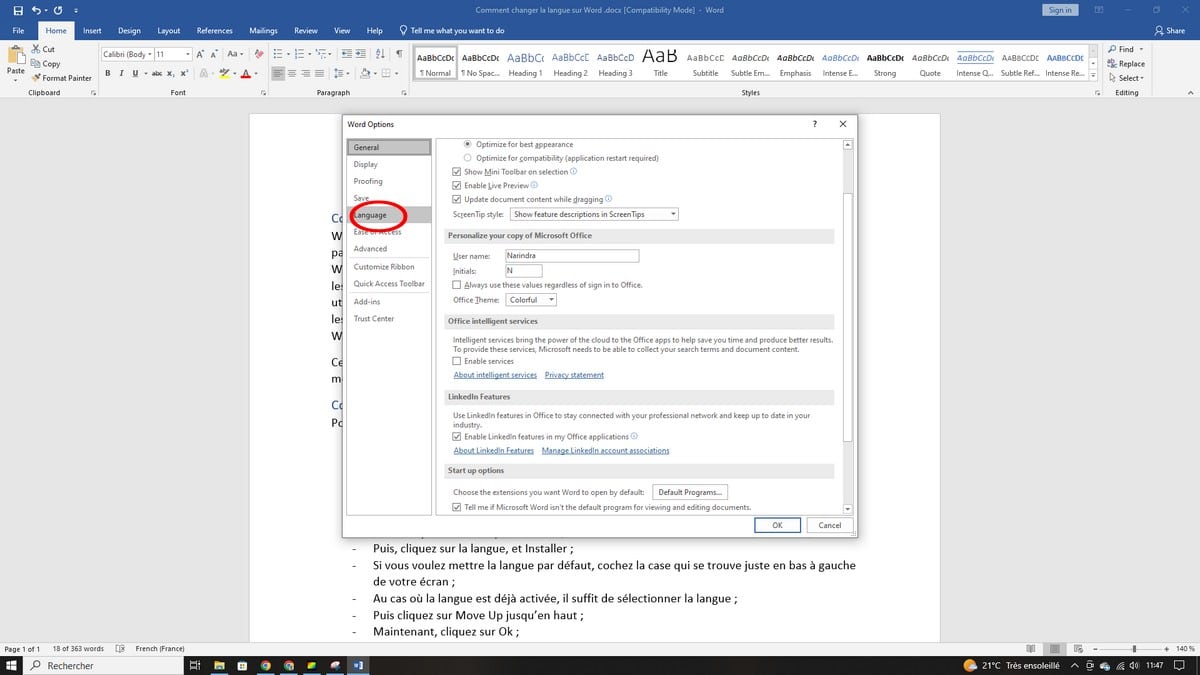
Microsoft Word menyediakan fitur bawaan yang sangat membantu dalam proses konversi ini. Metode utamanya adalah melalui fungsi "Save As" atau "Simpan Sebagai".
1. Menggunakan Fitur "Save As" (Simpan Sebagai)
Ini adalah metode yang paling umum dan direkomendasikan.
- Langkah-langkah:
- Buka Dokumen Anda: Buka dokumen Word 2016 yang ingin Anda konversi di aplikasi Microsoft Word 2016.
- Akses Menu "File": Klik pada tab "File" di sudut kiri atas jendela Word.
- Pilih "Save As": Dari menu "File", pilih opsi "Save As".
- Pilih Lokasi Penyimpanan: Di jendela "Save As", pilih lokasi di komputer Anda di mana Anda ingin menyimpan dokumen yang dikonversi. Anda bisa memilih "This PC" (Komputer Ini) atau lokasi lain yang sesuai.
- Ubah Tipe File: Ini adalah langkah terpenting. Di bagian bawah jendela "Save As", Anda akan menemukan kotak drop-down yang bertuliskan "Save as type" (Simpan sebagai tipe). Klik pada kotak ini.
- Pilih Format Word 97-2003 Document: Dari daftar format yang muncul, cari dan pilih *"Word 97-2003 Document (.doc)"**. Penting untuk dicatat bahwa format ini adalah format lama yang kompatibel dengan Word 2007 dan versi sebelumnya.
- Beri Nama Baru (Opsional namun Disarankan): Sangat disarankan untuk memberi nama file baru yang berbeda dari dokumen asli Anda. Misalnya, jika dokumen asli bernama "Laporan Penting.docx", Anda bisa menyimpannya sebagai "Laporan Penting_v2007.doc". Ini membantu menghindari penimpaan file asli dan memudahkan identifikasi versi dokumen.
- Klik "Save": Setelah memilih tipe file dan nama baru, klik tombol "Save".
Word 2016 akan memproses dokumen Anda dan menyimpannya dalam format .doc.
Potensi Masalah dan Solusi Saat Konversi
Meskipun proses konversi menggunakan "Save As" cukup lugas, ada beberapa potensi masalah yang mungkin Anda hadapi. Ini umumnya terjadi karena fitur-fitur yang ada di Word 2016 tidak tersedia atau berbeda di Word 2007.
1. Kehilangan Fitur Lanjutan:
- Masalah: Fitur-fitur seperti SmartArt yang canggih, elemen grafis baru, persamaan matematika yang diperbarui (Equation Editor), atau format font tertentu mungkin tidak ditampilkan dengan benar atau bahkan hilang sama sekali saat dibuka di Word 2007.
- Solusi:
- Tinjau Kembali Dokumen: Setelah mengonversi dan membuka dokumen di Word 2007, luangkan waktu untuk meninjau setiap bagiannya. Periksa tata letak, gambar, tabel, dan elemen lainnya untuk memastikan semuanya terlihat seperti yang diharapkan.
- Simplifikasi Elemen: Jika Anda menemukan elemen yang tidak ditampilkan dengan benar, Anda mungkin perlu menyederhanakannya. Misalnya, ubah SmartArt menjadi bentuk-bentuk dasar atau gambar biasa. Konversi persamaan matematika ke format teks atau gambar jika memungkinkan.
- Periksa Font: Pastikan font yang Anda gunakan tersedia di sistem yang menjalankan Word 2007. Jika tidak, gunakan font standar yang umum digunakan seperti Arial, Times New Roman, atau Calibri.
2. Perubahan Tata Letak (Layout Shift):
- Masalah: Perubahan pada cara Word menangani spasi, margin, pemotongan halaman (page breaks), atau penomoran halaman terkadang dapat menyebabkan tata letak dokumen bergeser. Teks yang sebelumnya pas dalam satu halaman mungkin meluap ke halaman berikutnya, atau sebaliknya.
- Solusi:
- Penyesuaian Manual: Ini adalah solusi yang paling sering diperlukan. Buka dokumen yang dikonversi di Word 2007 dan perbaiki tata letak secara manual. Sesuaikan margin, spasi antar baris, dan sisipkan atau hapus pemotongan halaman sesuai kebutuhan.
- Gunakan Pengaturan Halaman yang Sama: Jika memungkinkan, gunakan pengaturan halaman (ukuran kertas, margin, orientasi) yang sama di kedua versi Word untuk meminimalkan perbedaan tata letak.
3. Masalah Kompatibilitas Objek Tertanam (Embedded Objects):
- Masalah: Objek yang disematkan dari aplikasi lain (misalnya, grafik Excel yang disematkan) mungkin tidak berfungsi atau ditampilkan dengan benar di Word 2007.
- Solusi:
- Konversi ke Gambar: Jika objek tertanam tidak berfungsi, cara terbaik adalah mengonversinya menjadi gambar. Klik kanan pada objek, pilih "Copy", lalu "Paste Special" dan pilih format gambar (misalnya, PNG atau JPEG).
- Sisipkan Ulang: Coba sisipkan ulang objek tersebut di Word 2007. Buka dokumen asli di Word 2016, salin objeknya, lalu buka dokumen yang dikonversi di Word 2007 dan coba tempelkan kembali.
4. Perbedaan dalam Tampilan Tabel:
- Masalah: Fitur tabel yang lebih baru di Word 2016, seperti gaya tabel yang kompleks atau opsi pemformatan lanjutan, mungkin tidak sepenuhnya didukung di Word 2007.
- Solusi:
- Gunakan Gaya Tabel Sederhana: Hindari menggunakan gaya tabel yang sangat canggih. Gunakan gaya yang lebih dasar atau format tabel secara manual.
- Periksa Border dan Shading: Pastikan pengaturan border dan shading tabel terlihat konsisten di kedua versi.
5. Format Tabel Kendali (Content Controls):
- Masalah: Tabel kendali (content controls) yang digunakan untuk membuat formulir atau struktur dokumen yang terstruktur di versi Word yang lebih baru tidak akan dikenali di Word 2007.
- Solusi:
- Ubah Menjadi Teks Biasa: Anda perlu mengkonversi content controls menjadi teks biasa. Cara termudah adalah dengan menyalin konten dari content control dan menempelkannya sebagai teks biasa di Word 2007.
6. Kompatibilitas Makro:
- Masalah: Makro yang ditulis untuk versi Word yang lebih baru mungkin tidak berjalan di Word 2007 karena perbedaan dalam API (Application Programming Interface) atau dukungan objek VBA (Visual Basic for Applications).
- Solusi:
- Uji Makro: Jika dokumen Anda berisi makro, uji makro tersebut secara menyeluruh setelah konversi di lingkungan Word 2007.
- Adaptasi Kode VBA: Jika makro tidak berfungsi, kode VBA mungkin perlu diadaptasi untuk kompatibilitas dengan Word 2007. Ini membutuhkan pengetahuan pemrograman VBA.
Alternatif Lain (Kurang Disarankan untuk Kasus Ini)
Meskipun "Save As" adalah metode utama, ada beberapa alternatif yang patut diketahui, meskipun umumnya kurang cocok untuk konversi Word 2016 ke 2007:
- Simpan sebagai PDF: Anda bisa menyimpan dokumen Word 2016 sebagai PDF. Format PDF adalah format yang sangat universal dan akan terlihat sama di hampir semua perangkat dan versi perangkat lunak. Namun, ini bukan konversi ke format Word 2007, melainkan ke format yang berbeda sama sekali. PDF tidak dapat diedit dengan mudah seperti dokumen Word.
- Gunakan Konverter Online: Ada banyak alat konverter online yang dapat mengubah berbagai format file. Namun, untuk dokumen sensitif atau kompleks, disarankan untuk menggunakan fitur bawaan Word karena lebih aman dan terintegrasi.
Tips Tambahan untuk Transisi yang Lancar
- Buat Cadangan: Selalu buat salinan cadangan dari dokumen asli Anda sebelum melakukan konversi apa pun. Ini akan melindungi Anda jika terjadi kesalahan atau kehilangan data.
- Gunakan Versi Word 2007 untuk Pengujian: Setelah mengonversi dokumen ke format
.doc, buka dan periksa dokumen tersebut menggunakan versi Word 2007 yang sebenarnya. Ini akan memberikan gambaran yang paling akurat tentang bagaimana dokumen tersebut akan terlihat oleh pengguna Word 2007.
- Komunikasikan dengan Penerima: Jika Anda mengirimkan dokumen ke orang lain yang menggunakan Word 2007, beri tahu mereka bahwa dokumen tersebut telah dikonversi dari versi yang lebih baru dan mungkin memerlukan penyesuaian kecil jika ada masalah tampilan.
- Hindari Fitur "Compatibility Mode" yang Berlebihan: Saat Anda membuka file
.doc di Word 2016, Word akan masuk ke "Compatibility Mode". Ini berarti beberapa fitur baru tidak akan tersedia untuk mencegah perubahan yang tidak kompatibel dengan format .doc. Jika Anda ingin menggunakan fitur baru di Word 2016, Anda perlu mengonversi dokumen kembali ke format .docx.
Kesimpulan
Mengubah dokumen dari Microsoft Word 2016 ke format yang kompatibel dengan Word 2007 adalah proses yang dapat dikelola dengan baik menggunakan fitur "Save As" bawaan. Dengan memahami potensi masalah yang mungkin timbul dan mengambil langkah-langkah pencegahan yang tepat, Anda dapat memastikan bahwa dokumen Anda tetap utuh, terformat dengan baik, dan dapat diakses oleh pengguna Word 2007. Ingatlah untuk selalu meninjau hasil konversi, melakukan penyesuaian yang diperlukan, dan berkomunikasi dengan penerima jika ada kekhawatiran. Dengan sedikit perhatian dan ketelitian, menjembatani kesenjangan versi antara Word 2016 dan 2007 menjadi tugas yang jauh lebih mudah.