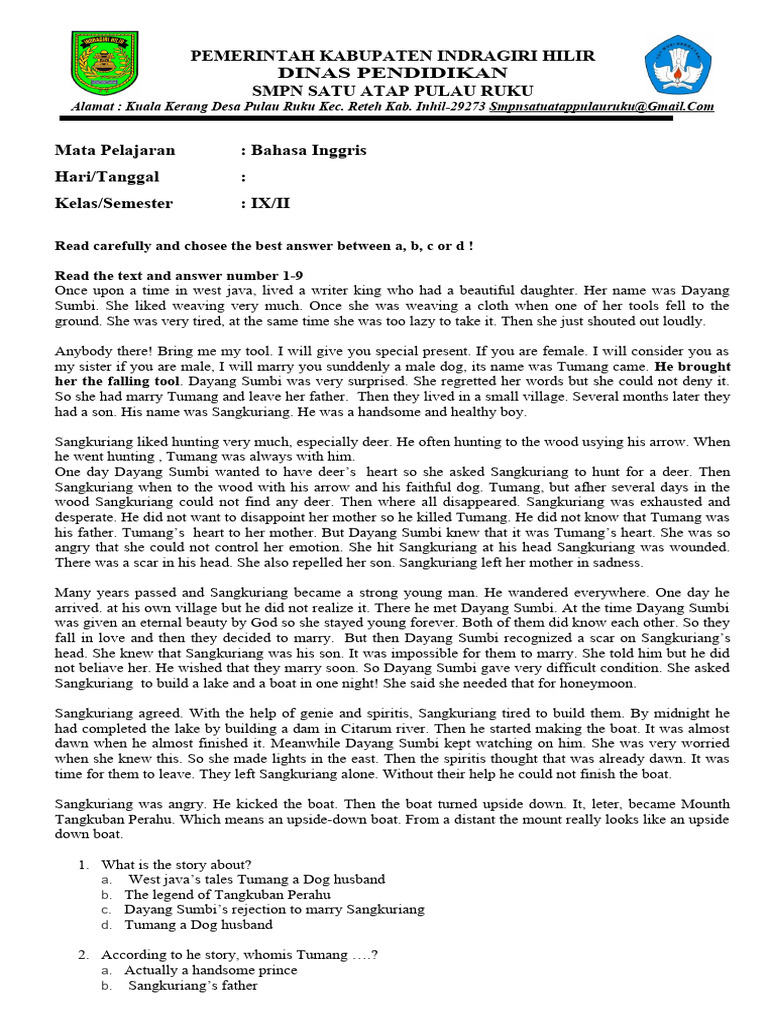
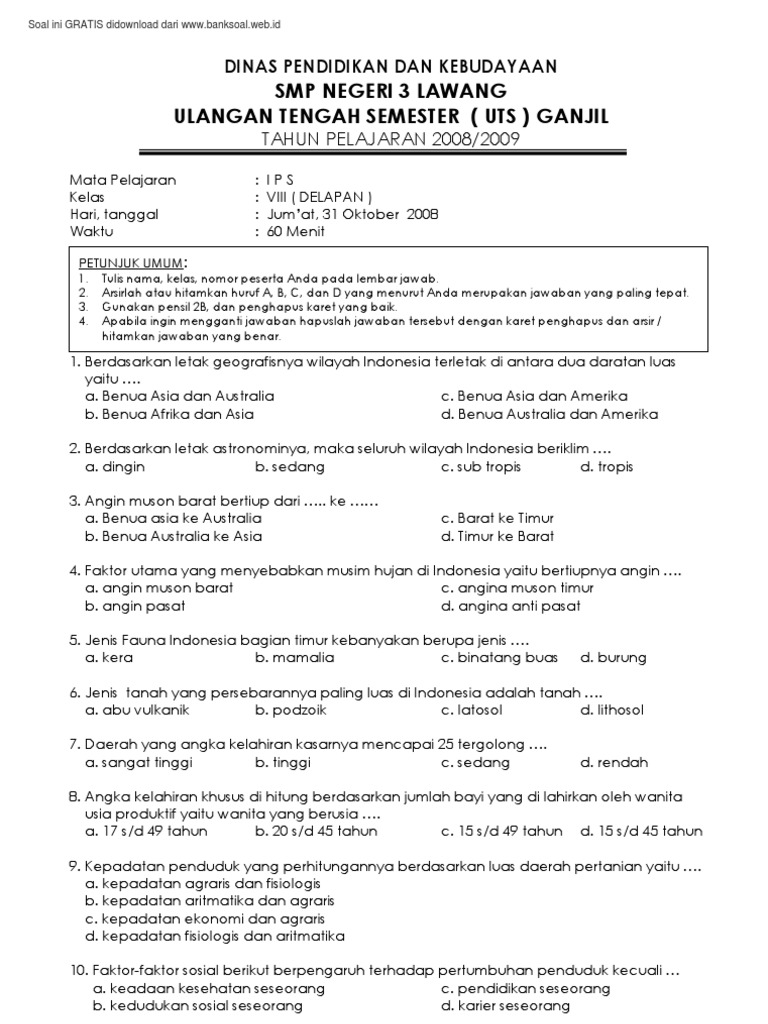
Dalam dunia digital yang serba cepat, kemampuan untuk berbagi dokumen dengan mudah dan menjaga integritasnya adalah hal yang krusial. Salah satu format yang paling dominan dalam pertukaran dokumen adalah PDF (Portable Document Format). Di sisi lain, Microsoft Word tetap menjadi perangkat lunak pengolah kata yang paling banyak digunakan. Maka dari itu, proses mengubah dokumen Word menjadi PDF menjadi keterampilan yang sangat berharga, baik bagi pelajar, profesional, maupun pengguna rumahan.
Artikel ini akan mengupas tuntas berbagai cara mengubah dokumen Word menjadi PDF, mulai dari metode bawaan hingga solusi daring dan perangkat lunak khusus. Kita juga akan menyelami alasan mendasar mengapa format PDF begitu disukai dan kapan sebaiknya Anda memilih untuk mengonversi dokumen Anda.
Mengapa Mengubah Word Menjadi PDF? Keunggulan Format PDF

Sebelum masuk ke "bagaimana" proses konversi, penting untuk memahami "mengapa" kita perlu melakukannya. Ada beberapa alasan kuat mengapa PDF menjadi pilihan utama dalam berbagi dokumen:
-
Konsistensi Tampilan: Ini adalah alasan paling signifikan. Dokumen PDF akan terlihat persis sama di perangkat apa pun, sistem operasi apa pun, dan font apa pun yang terpasang. Berbeda dengan file Word yang bisa berubah tata letaknya tergantung pada versi Microsoft Word, font yang tersedia, atau bahkan pengaturan printer di komputer penerima. Dengan PDF, Anda memastikan bahwa presentasi, laporan, atau dokumen penting Anda akan dibaca sesuai dengan desain aslinya.
-
Keamanan: PDF menawarkan berbagai fitur keamanan. Anda dapat melindungi dokumen dengan kata sandi untuk mencegah pembukaan, pencetakan, atau penyalinan. Fitur ini sangat penting untuk dokumen sensitif atau rahasia.
-
Portabilitas dan Aksesibilitas: File PDF berukuran relatif kecil dan mudah dibagikan melalui email, tautan unduhan, atau media penyimpanan digital lainnya. Sebagian besar perangkat modern memiliki pembaca PDF bawaan atau dapat dengan mudah mengunduh aplikasi pembaca PDF gratis.
-
Menjaga Integritas Dokumen: Setelah sebuah dokumen dikonversi ke PDF, formatnya menjadi statis. Ini berarti kontennya tidak mudah diubah secara tidak sengaja oleh penerima. Hal ini memastikan bahwa informasi yang Anda kirimkan tetap utuh dan tidak dimanipulasi.
-
Pencetakan yang Andal: PDF dirancang untuk pencetakan yang akurat. Tata letak, gambar, dan teks akan tercetak sesuai dengan yang Anda lihat di layar, meminimalkan masalah yang sering terjadi saat mencetak file Word.
-
Dokumen Interaktif: Meskipun sering dianggap statis, PDF modern dapat menyertakan elemen interaktif seperti formulir yang dapat diisi, tautan yang dapat diklik, tombol, dan bahkan multimedia.
Cara Mengubah Dokumen Word Menjadi PDF
Ada banyak cara untuk mengubah file .doc atau .docx menjadi format .pdf. Berikut adalah metode yang paling umum dan efektif:
1. Menggunakan Fitur "Save As" atau "Export" di Microsoft Word (Cara Paling Direkomendasikan)
Jika Anda memiliki Microsoft Word terinstal di komputer Anda, ini adalah metode yang paling mudah, cepat, dan paling direkomendasikan karena menjaga kualitas dan format asli dokumen Anda dengan baik.
-
Untuk Microsoft Word Versi Terbaru (Office 365, 2019, 2016, 2013):
- Buka dokumen Word yang ingin Anda konversi.
- Klik tab File di pojok kiri atas.
- Pilih Save As (Simpan Sebagai) atau Export (Ekspor). Jika Anda memilih "Save As", Anda akan melihat opsi "Save as type" (Simpan sebagai tipe).
- Pada menu "Save As", pilih lokasi di mana Anda ingin menyimpan file PDF.
- Di bagian "Save as type" (atau "Format" jika Anda memilih "Export"), klik dropdown menu dan pilih *PDF (.pdf)**.
- Sebelum menyimpan, Anda mungkin melihat opsi "Options" (Opsi). Di sini Anda bisa mengatur kualitas PDF (misalnya, "Standard" untuk pencetakan dan publikasi daring, atau "Minimum size" untuk ukuran file yang lebih kecil). Anda juga bisa memilih halaman mana yang ingin diekspor.
- Klik tombol Save (Simpan) atau Export (Ekspor).
-
Untuk Microsoft Word Versi Lebih Lama (misalnya, Word 2007):
Pada versi yang lebih lama, opsi "Save As PDF" mungkin tidak tersedia secara bawaan. Anda mungkin perlu menginstal add-in gratis dari Microsoft yang disebut "Microsoft Save as PDF or XPS Add-in". Setelah diinstal, prosesnya serupa:
- Buka dokumen Word.
- Klik tombol Office (bulat di pojok kiri atas).
- Pilih Save As.
- Pilih PDF or XPS.
- Pilih lokasi penyimpanan, beri nama file, dan klik Publish.
Keunggulan Metode Ini:
- Gratis jika Anda sudah memiliki Microsoft Word.
- Menjaga kualitas dan tata letak dokumen dengan sangat baik.
- Tidak memerlukan koneksi internet.
- Memberikan kontrol lebih atas pengaturan PDF.
2. Menggunakan Google Docs
Google Docs adalah alternatif gratis dan berbasis web untuk Microsoft Word. Jika Anda tidak memiliki Microsoft Word atau lebih suka bekerja di cloud, Google Docs adalah pilihan yang sangat baik.
-
Unggah Dokumen Word ke Google Drive:
- Buka Google Drive (drive.google.com).
- Klik tombol + New (Baru).
- Pilih File upload (Unggah file).
- Pilih file Word Anda dan unggah.
-
Buka Dokumen di Google Docs:
- Setelah diunggah, klik dua kali pada file Word di Google Drive.
- Google Docs akan membukanya dalam mode pratinjau. Klik tombol Open with Google Docs (Buka dengan Google Dokumen) di bagian atas.
-
Konversi ke PDF:
- Setelah dokumen terbuka di Google Docs, klik tab File di pojok kiri atas.
- Pilih Download (Unduh).
- Pilih PDF Document (.pdf).
File PDF akan secara otomatis terunduh ke komputer Anda.
Keunggulan Metode Ini:
- Gratis.
- Aksesibel dari mana saja dengan koneksi internet.
- Cocok untuk kolaborasi.
- Menghasilkan PDF yang cukup baik dalam hal kualitas.
Kekurangan Metode Ini:
- Memerlukan koneksi internet.
- Kadang-kadang tata letak dokumen yang kompleks mungkin sedikit berubah saat dibuka di Google Docs.
3. Menggunakan Konverter Online Gratis
Ada banyak situs web yang menawarkan layanan konversi gratis dari Word ke PDF. Metode ini sangat berguna jika Anda hanya perlu mengonversi beberapa dokumen sesekali dan tidak ingin menginstal perangkat lunak tambahan.
Beberapa konverter online populer antara lain:
- Adobe Acrobat Online: Adobe, pencipta format PDF, menawarkan konverter daring yang andal.
- Smallpdf: Situs populer yang menawarkan berbagai alat PDF, termasuk konverter Word ke PDF.
- iLovePDF: Mirip dengan Smallpdf, menawarkan banyak utilitas PDF.
- Zamzar: Mendukung berbagai format konversi file.
Cara Menggunakan Konverter Online (Umumnya):
- Buka situs web konverter pilihan Anda.
- Cari opsi "Word to PDF" atau "Convert Word to PDF".
- Anda biasanya akan melihat tombol "Upload File" atau "Choose File". Klik tombol ini dan pilih file Word Anda.
- Beberapa situs mungkin memungkinkan Anda menyeret dan melepaskan file langsung ke jendela browser.
- Klik tombol "Convert" (Konversi).
- Setelah konversi selesai, Anda akan mendapatkan tautan untuk mengunduh file PDF Anda.
Keunggulan Metode Ini:
- Gratis untuk penggunaan dasar.
- Tidak perlu menginstal perangkat lunak apa pun.
- Cepat untuk konversi tunggal.
- Aksesibel dari perangkat apa pun dengan browser web.
Kekurangan Metode Ini:
- Memerlukan koneksi internet.
- Perhatian terhadap Privasi: Pastikan Anda menggunakan situs konverter yang terpercaya. Dokumen yang Anda unggah mungkin diproses di server mereka, jadi hindari mengunggah dokumen yang sangat rahasia ke situs yang tidak Anda percayai sepenuhnya.
- Kualitas konversi bisa bervariasi antar situs.
- Seringkali ada batasan ukuran file atau jumlah konversi per hari pada versi gratis.
- Iklan seringkali menghiasi situs-situs ini.
4. Menggunakan Perangkat Lunak Pengolah PDF Khusus (Adobe Acrobat Pro, dll.)
Jika Anda sering bekerja dengan PDF dan membutuhkan fitur lanjutan seperti pengeditan PDF, pembuatan formulir, atau penggabungan dokumen, Anda mungkin mempertimbangkan perangkat lunak seperti Adobe Acrobat Pro DC.
- Buka Adobe Acrobat Pro DC.
- Klik File > Create > PDF from File.
- Pilih file Word Anda dan klik Open.
- Acrobat akan mengonversi file Word menjadi PDF. Anda kemudian dapat menyimpan file tersebut.
Keunggulan Metode Ini:
- Menghasilkan PDF berkualitas tinggi dengan kontrol penuh.
- Menyediakan fitur pengeditan dan manipulasi PDF yang canggih.
- Cocok untuk alur kerja profesional.
Kekurangan Metode Ini:
- Biasanya berbayar (seringkali dengan model langganan).
- Membutuhkan instalasi perangkat lunak.
Tips Tambahan Saat Mengubah Word Menjadi PDF
- Periksa Tata Letak Sebelum Konversi: Sebelum mengonversi, tinjau kembali dokumen Word Anda. Pastikan semua gambar, tabel, dan teks berada pada posisi yang diinginkan. Perubahan kecil pada tata letak di Word bisa berdampak besar pada tampilan PDF.
- Gunakan Opsi "Standard" untuk Kualitas: Saat menggunakan fitur "Save As PDF" di Word, pilih opsi "Standard" untuk kualitas pencetakan dan daring yang optimal. Opsi "Minimum size" mungkin mengorbankan kualitas gambar.
- Perhatikan Font: Jika Anda menggunakan font yang tidak umum, pastikan font tersebut disematkan dalam PDF jika Anda ingin memastikan tampilan yang konsisten di semua perangkat. Opsi ini biasanya tersedia di pengaturan lanjutan saat menyimpan sebagai PDF di Microsoft Word.
- Dokumen Besar: Untuk dokumen yang sangat besar, konversi mungkin memakan waktu lebih lama. Pastikan koneksi internet Anda stabil jika menggunakan konverter online.
- Uji Coba Hasil PDF: Setelah mengonversi, selalu buka file PDF yang dihasilkan dan periksa tampilannya. Cetak beberapa halaman jika perlu untuk memastikan semuanya sesuai harapan.
Kapan Sebaiknya Menggunakan PDF?
- Mengirimkan Dokumen Penting: Laporan, proposal bisnis, resume, surat lamaran, formulir aplikasi, atau dokumen hukum.
- Mempublikasikan Konten Daring: E-book, brosur, panduan, atau materi pemasaran.
- Menerima Tugas dari Dosen/Guru: Jika diminta dalam format PDF.
- Ketika Anda Ingin Menjaga Tampilan Asli: Untuk memastikan audiens melihat dokumen Anda persis seperti yang Anda desain.
- Untuk Keamanan: Jika dokumen berisi informasi sensitif yang tidak ingin Anda ubah.
Kesimpulan
Mengubah dokumen Word menjadi PDF adalah proses yang esensial dalam komunikasi digital. Dengan memahami berbagai metode yang tersedia, mulai dari fitur bawaan Microsoft Word, solusi berbasis cloud seperti Google Docs, hingga alat konverter daring, Anda dapat memilih cara yang paling sesuai dengan kebutuhan Anda. Pilihlah metode yang menawarkan keseimbangan terbaik antara kemudahan penggunaan, kualitas, dan keamanan, serta selalu periksa hasil akhir untuk memastikan integritas dokumen Anda terjaga. Dengan penguasaan keterampilan ini, Anda akan lebih percaya diri dalam berbagi informasi di dunia maya.