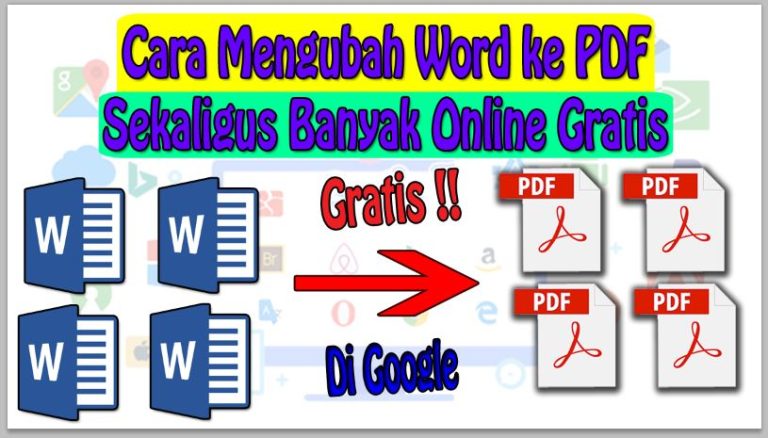
Di era digital yang serba cepat ini, pertukaran dokumen menjadi bagian tak terpisahkan dari aktivitas profesional maupun personal. Berbagai format dokumen digunakan, namun ketika berbicara tentang konsistensi tampilan, keamanan, dan kemudahan berbagi, format Portable Document Format (PDF) seringkali menjadi pilihan utama. Di sisi lain, Microsoft Word tetap menjadi alat yang tak tergantikan untuk membuat dan mengedit dokumen. Kebutuhan untuk mengubah file Word ke PDF pun muncul secara alami.
Untungnya, proses konversi ini kini semakin mudah diakses berkat kehadiran berbagai alat konversi online. Tanpa perlu mengunduh perangkat lunak tambahan yang memakan ruang penyimpanan atau memerlukan instalasi yang rumit, Anda dapat mengubah dokumen Word menjadi file PDF yang siap dibagikan dengan cepat dan efisien. Artikel ini akan mengupas tuntas seluk-beluk mengubah Word ke PDF secara online, mulai dari alasan mengapa Anda perlu melakukannya, berbagai metode yang tersedia, hingga tips dan trik agar konversi berjalan mulus.
Mengapa Mengubah Word ke PDF?
Sebelum menyelami cara melakukannya, mari kita pahami terlebih dahulu keuntungan utama mengubah dokumen Word menjadi format PDF:
-
Konsistensi Tampilan: Dokumen Word dapat terlihat berbeda di berbagai perangkat atau sistem operasi karena perbedaan versi font, pengaturan printer, atau bahkan perangkat lunak Word itu sendiri. PDF, sebaliknya, dirancang untuk mempertahankan tata letak, font, gambar, dan pemformatan lainnya persis seperti yang Anda inginkan, terlepas dari perangkat atau sistem yang digunakan untuk membukanya. Ini sangat penting untuk dokumen penting seperti resume, proposal bisnis, atau materi presentasi.
-
Keamanan Dokumen: PDF menawarkan fitur keamanan yang lebih baik dibandingkan file Word. Anda dapat melindungi dokumen PDF dengan kata sandi untuk mencegah pembukaan, pencetakan, atau penyalinan yang tidak sah. Fitur ini sangat berguna ketika Anda berbagi informasi sensitif.
-
Kemudahan Berbagi dan Aksesibilitas: File PDF umumnya memiliki ukuran yang lebih kecil dibandingkan file Word dengan konten yang sama, sehingga lebih cepat diunggah dan diunduh. Selain itu, hampir semua perangkat modern sudah memiliki pembaca PDF bawaan atau dapat dengan mudah mengunduh aplikasi pembaca PDF gratis.
-
Profesionalisme: Mengirimkan dokumen dalam format PDF seringkali memberikan kesan yang lebih profesional dan terorganisir. Ini menunjukkan bahwa Anda telah mengambil langkah ekstra untuk memastikan dokumen Anda tampil dengan baik dan aman.
-
Universalitas: PDF adalah format universal yang dapat dibuka di hampir semua platform, baik itu Windows, macOS, Linux, iOS, maupun Android. Ini menghilangkan kekhawatiran tentang kompatibilitas perangkat lunak.
Metode Mengubah Word ke PDF Online
Saat ini, ada banyak sekali layanan online yang menawarkan konversi file Word ke PDF. Sebagian besar layanan ini bekerja dengan cara yang serupa: Anda mengunggah file Word Anda, alat tersebut memprosesnya, dan kemudian Anda mengunduh file PDF yang dihasilkan. Berikut adalah beberapa metode umum yang bisa Anda gunakan:
1. Menggunakan Konverter Online Gratis
Ini adalah cara paling umum dan seringkali paling mudah. Ada ratusan situs web yang menyediakan layanan konversi gratis. Beberapa nama yang populer dan terpercaya antara lain:
- Adobe Acrobat Online: Sebagai pencipta format PDF, Adobe menawarkan alat konversi online yang sangat andal. Mereka menyediakan konversi Word ke PDF dengan kualitas tinggi.
- Smallpdf: Platform ini sangat populer karena antarmuka pengguna yang bersih dan berbagai macam alat PDF yang ditawarkan, termasuk konversi Word ke PDF.
- iLovePDF: Mirip dengan Smallpdf, iLovePDF juga menawarkan berbagai alat PDF yang memudahkan pengguna.
- Canva: Meskipun lebih dikenal sebagai alat desain grafis, Canva juga memiliki fitur konversi yang memungkinkan Anda mengunggah dokumen Word dan mengekspornya sebagai PDF.
Langkah-langkah Umum Menggunakan Konverter Online Gratis:
- Buka Situs Web Konverter: Cari konverter online pilihan Anda di mesin pencari (misalnya, "ubah word ke pdf online" atau "word to pdf converter").
- Unggah File Word Anda: Sebagian besar situs akan memiliki tombol besar bertuliskan "Pilih File," "Unggah File," atau ikon serupa. Klik tombol ini dan arahkan ke lokasi file Word Anda di komputer. Beberapa situs juga memungkinkan Anda menyeret dan menjatuhkan file langsung ke area yang ditentukan.
- Pilih Opsi Konversi (Jika Ada): Beberapa konverter mungkin menawarkan opsi tambahan, seperti kompresi file PDF atau pengaturan keamanan. Namun, untuk konversi dasar, biasanya tidak diperlukan pilihan khusus.
- Mulai Konversi: Klik tombol "Konversi," "Ubah ke PDF," atau tombol serupa untuk memulai proses.
- Unduh File PDF: Setelah proses konversi selesai, Anda akan diberikan tautan untuk mengunduh file PDF yang dihasilkan. Klik tautan tersebut untuk menyimpan file ke komputer Anda.
2. Menggunakan Google Docs
Google Docs adalah alternatif gratis dan andal untuk Microsoft Word, dan ia juga menawarkan cara mudah untuk mengubah file Word ke PDF.
Langkah-langkah Menggunakan Google Docs:
- Unggah File Word ke Google Drive: Buka Google Drive Anda (drive.google.com) dan unggah file Word Anda. Anda bisa mengklik tombol "Baru" > "Upload file."
- Buka File dengan Google Docs: Setelah file terunggah, klik kanan pada file tersebut di Google Drive, lalu pilih "Buka dengan" > "Google Docs." File Word Anda akan terbuka di editor Google Docs.
- Unduh sebagai PDF: Di Google Docs, pergi ke menu "File" > "Download" > "Portable Document Format (.pdf)."
- Simpan File PDF: Google Docs akan memproses dokumen Anda dan secara otomatis mengunduh file PDF ke komputer Anda.
Keuntungan menggunakan Google Docs adalah Anda tidak perlu khawatir tentang pemformatan yang hilang karena Google Docs cukup baik dalam mempertahankan tata letak dokumen asli, terutama jika dokumen tersebut tidak terlalu kompleks.
3. Menggunakan Microsoft Word Sendiri (Fitur Simpan Sebagai PDF)
Meskipun artikel ini berfokus pada konversi online, penting untuk dicatat bahwa Microsoft Word sendiri memiliki fitur bawaan untuk menyimpan dokumen sebagai PDF. Ini adalah metode yang paling direkomendasikan jika Anda memiliki akses ke Microsoft Word karena hasilnya biasanya paling akurat.
Langkah-langkah Menggunakan Fitur "Simpan Sebagai PDF" di Microsoft Word:
- Buka Dokumen Word Anda: Buka file Word yang ingin Anda konversi di Microsoft Word.
- Pilih "Simpan Sebagai": Klik menu "File" di sudut kiri atas, lalu pilih "Simpan Sebagai" (Save As).
- Pilih Lokasi Penyimpanan: Pilih lokasi di komputer Anda di mana Anda ingin menyimpan file PDF.
- Pilih Format PDF: Di bagian bawah jendela "Simpan Sebagai," ada pilihan "Jenis file" (Save as type). Klik panah dropdown dan pilih "PDF (*.pdf)."
- Opsi Tambahan (Opsional): Sebelum mengklik "Simpan," Anda mungkin melihat opsi "Opsi" (Options). Di sini, Anda dapat mengonfigurasi pengaturan lebih lanjut, seperti halaman mana yang ingin Anda konversi, apakah akan menyertakan metadata, atau mengoptimalkan untuk ukuran file atau kualitas cetak.
- Klik "Simpan": Klik tombol "Simpan" untuk menyelesaikan proses konversi.
Meskipun bukan konversi "online," metode ini sangat relevan karena seringkali menjadi pilihan terbaik jika Anda memiliki akses ke perangkat lunak.
Tips untuk Konversi Word ke PDF yang Lancar
Agar hasil konversi Word ke PDF Anda optimal, perhatikan beberapa tips berikut:
- Periksa Kembali Pemformatan Dokumen Asli: Sebelum mengunggah file Word, pastikan pemformatan dokumen Anda sudah rapi dan sesuai keinginan. Perbaiki kesalahan ketik, pastikan spasi, margin, dan tata letak sudah benar. Konverter online akan mencoba mereplikasi apa yang ada di dokumen Word Anda, jadi jika ada kesalahan di sana, akan terbawa ke PDF.
- Gunakan Font Standar: Meskipun banyak konverter modern dapat menangani font kustom, penggunaan font yang umum dan terinstal di sebagian besar sistem (seperti Arial, Times New Roman, Calibri, atau Verdana) akan meminimalkan risiko masalah tampilan.
- Hindari Penggunaan Tabel yang Sangat Kompleks atau Gambar yang Sangat Besar: Tabel yang sangat rumit dengan banyak kolom atau gambar beresolusi sangat tinggi terkadang bisa sedikit terpengaruh saat dikonversi. Uji coba satu atau dua halaman terlebih dahulu jika dokumen Anda memiliki elemen-elemen seperti itu.
- Perhatikan Ukuran File: Jika Anda mengonversi dokumen yang sangat besar, pertimbangkan untuk menggunakan konverter yang menawarkan opsi kompresi PDF. Ini akan membantu mengurangi ukuran file, membuatnya lebih mudah untuk dibagikan.
- Periksa Keamanan dan Privasi Situs Konverter: Saat menggunakan layanan online gratis, selalu periksa kebijakan privasi situs tersebut. Pastikan mereka tidak menyimpan salinan dokumen Anda lebih lama dari yang diperlukan atau membagikannya dengan pihak ketiga. Situs-situs terkemuka biasanya memiliki kebijakan yang jelas mengenai hal ini.
- Periksa Hasil Akhir: Setelah mengunduh file PDF, buka dan periksa dengan cermat. Pastikan semua teks, gambar, dan pemformatan terlihat seperti yang Anda inginkan. Lakukan konversi ulang jika ada masalah.
- Untuk Dokumen Penting, Gunakan Microsoft Word: Sekali lagi, jika dokumen Anda sangat penting dan membutuhkan akurasi pemformatan yang sempurna, menggunakan fitur "Simpan Sebagai PDF" di Microsoft Word sendiri seringkali memberikan hasil terbaik.
Kelebihan dan Kekurangan Konversi Online
Kelebihan:
- Kemudahan Akses: Dapat diakses dari perangkat apa pun yang memiliki koneksi internet dan browser.
- Tanpa Instalasi: Tidak perlu mengunduh atau menginstal perangkat lunak tambahan.
- Cepat: Proses konversi biasanya sangat cepat, seringkali hanya dalam hitungan detik atau menit.
- Gratis (Sebagian Besar): Banyak layanan konversi online yang menawarkan fitur dasar secara gratis.
- Beragam Pilihan: Tersedia banyak pilihan situs web dengan fitur yang berbeda-beda.
Kekurangan:
- Ketergantungan Internet: Membutuhkan koneksi internet yang stabil.
- Masalah Privasi dan Keamanan: Ada risiko terkait privasi data saat mengunggah dokumen ke server pihak ketiga, terutama untuk dokumen sensitif.
- Kualitas Konversi Bervariasi: Tidak semua konverter online menghasilkan kualitas yang sama. Beberapa mungkin kurang baik dalam mempertahankan pemformatan kompleks.
- Batasan Ukuran File atau Penggunaan: Layanan gratis seringkali memiliki batasan pada ukuran file yang dapat diunggah atau jumlah konversi yang dapat dilakukan per hari.
- Iklan: Situs-situs gratis seringkali menampilkan iklan yang bisa mengganggu.
Kesimpulan
Mengubah file Word ke PDF secara online adalah solusi yang sangat praktis dan efisien untuk berbagai kebutuhan. Dengan kemudahan akses, kecepatan, dan ketersediaan berbagai alat gratis, Anda dapat dengan cepat mengubah dokumen Anda menjadi format yang universal, aman, dan profesional. Baik Anda menggunakannya untuk mengirim resume, berbagi laporan, atau sekadar memastikan tampilan dokumen Anda konsisten di mana pun, konverter online adalah sahabat digital Anda. Ingatlah untuk selalu memilih layanan yang terpercaya, memeriksa hasil konversi, dan jika keakuratan mutlak diperlukan, pertimbangkan fitur "Simpan Sebagai PDF" yang ada di Microsoft Word itu sendiri. Dengan sedikit perhatian pada detail, proses konversi ini akan menjadi tugas yang mudah dan efektif.